Koh Lanta nach Koh Mook - Fähren & Schnellboote Führer
- Fahrzeit 50m–1h 45m
- Betreiber 3
- Abfahrten pro Tag 2
500+ THB
Fahrpläne & Preise


 Abholung
 Abgabe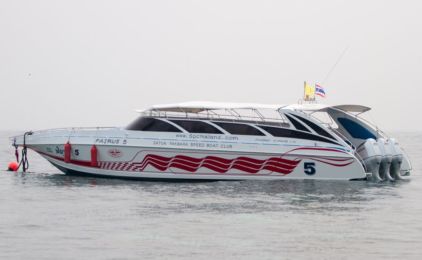
Diese Reise ist zu den ausgewählten Terminen nicht verfügbar
Entdecken Sie die bezaubernde Reise von Koh Lanta nach Koh Mook
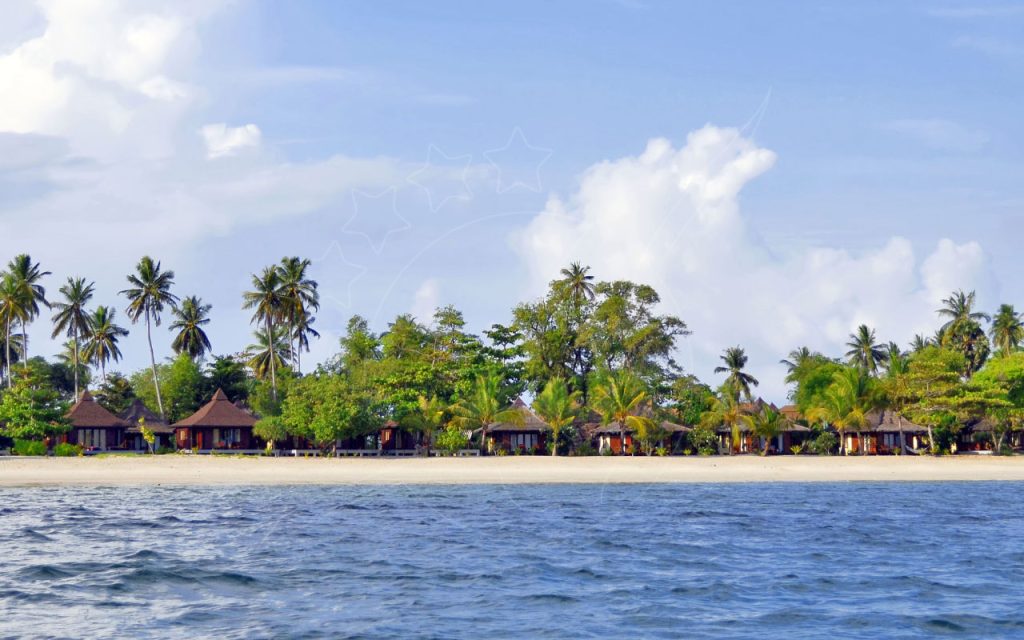
Eine Reise von Koh Lanta nach Koh Mook oder Koh Muk verspricht ein Abenteuer durch einige der atemberaubendsten Meereslandschaften Thailands. Ganz gleich, ob Sie von den ruhigen Stränden, den pulsierenden Korallenriffen oder dem einfachen Vergnügen einer Seereise angezogen werden, die Reise zwischen diesen beiden Inseln ist schlichtweg magisch. Von der gemütlichen Fährfahrt bis zur schnellen Überfahrt mit dem Schnellboot können Reisende die perfekte Mischung aus Komfort und Geschwindigkeit wählen, die zu ihrer Inselhopping-Route passt.
Fahrplan und Preise von Koh Lanta nach Koh Mook: Ihr Leitfaden für nahtlose Inseltransfers
Das Navigieren zwischen Koh Lanta und Koh Mook wird durch eine Vielzahl von Abfahrtszeiten und Preisoptionen erleichtert, die den Bedürfnissen jedes Reisenden gerecht werden. Hier ist, was Sie wissen müssen, um Ihre nahtlose Seereise zu planen.
Abfahrtsdetails:
- Koh Lanta nach Koh Mook Fähre Option: Lanta Petpailin bietet eine direkte Strecke nach Koh Mook, die eine reibungslose und malerische Fahrt garantiert. Die Abfahrt ist um 10:00 Uhr morgens geplant, damit die Reisenden die Mittagssonne und die azurblauen Aussichten genießen können. Sie machen auch Halt in Koh Ngai und Koh Kradan.
- Auswahl an Schnellbooten von Koh Lanta nach Koh Mook: Wenn Sie eine schnellere Fahrt wünschen, wählen Sie den Satun Pakbara Speed Boat Club oder das Bundhaya Speed Boat für eine schnelle und aufregende Fahrt vom Saladan Pier nach Koh Mook. Beide Schnellboote legen um 10:30 Uhr ab und bieten somit eine gute Möglichkeit für einen frühen Start. Unterwegs halten sie auch in Koh Ngai an.
Informationen zu den Preisen:
Für einen erschwinglichen und angenehmen Ausflug bietet Lanta Petpailin ein gutes Angebot mit Preisen ab 600 THB, was es zu einer budgetfreundlichen und dennoch gemütlichen Wahl macht.
Wenn es schnell gehen soll, sorgen sowohl der Satun Pakbara Speed Boat Club als auch das Bundhaya Speed Boat mit Preisen ab 870 THB für eine schnelle und modische Reise nach Koh Mook.
Anweisungen zum Einchecken:
Kommen Sie mindestens 30 Minuten vor der geplanten Abfahrt an, damit Sie genügend Zeit zum Einchecken haben. Stellen Sie sicher, dass Sie Ihr E-Ticket von Ihrem Telefon oder einem anderen Gerät, Ihren Ausweis und alle notwendigen Reisedokumente bereithalten, um sie am Boarding-Bereich vorzulegen.
Wichtige Reiseinformationen:
- Dauer: Die Fahrt mit der Fähre dauert in der Regel etwa 2 Stunden, während Sie mit dem Schnellboot in nur 30 Minuten nach Koh Mook gelangen, was eine schnellere Alternative für diejenigen darstellt, die ihre Inselerkundung beginnen möchten.
- Gepäck: Es gelten die üblichen Freigepäckgrenzen, aber es ist ratsam, sich bei dem von Ihnen gewählten Anbieter über etwaige Beschränkungen oder Gebühren für übergroße Gegenstände zu informieren.
- Sicherheit und Komfort: Sowohl die Fähren- als auch die Schnellbootbetreiber legen großen Wert auf die Sicherheit und den Komfort der Passagiere, die mit Schwimmwesten und anderen Annehmlichkeiten an Bord ausgestattet sind, um eine angenehme Reise zu gewährleisten.
Die Überfahrt von Koh Lanta nach Koh Mook war noch nie so einfach und bietet Optionen für jedes Tempo und jede Vorliebe. Ganz gleich, ob Sie das gemächliche Tempo einer Fähre oder die aufregende Geschwindigkeit eines Schnellbootes bevorzugen, Ihr Inseltransfer verspricht ein Höhepunkt Ihres Thailand-Abenteuers zu werden. Nutzen Sie unseren Online-Marktplatz, um Ihre Tickets ganz einfach zu vergleichen, auszuwählen und zu kaufen. So wird Ihre Reise von Koh Lanta nach Koh Mook nicht nur ein Transfer, sondern ein wesentlicher Bestandteil Ihres Reiseerlebnisses.
Häufig gestellte Fragen
Muss ich mein Fährticket ausdrucken oder reicht das Handy?
Sie müssen Ihr Ticket nicht ausdrucken. Ihr Boarding-Voucher befindet sich in Ihrem Konto: Öffnen Sie Buchungen, dann Reisedetails anzeigen, und klicken Sie auf PDF herunterladen. Zeigen Sie am Reisetag den QR-Code darauf — auf Ihrem Handy genügt das — dem Personal des Fährbetreibers am Pier, der auf Ihrem Ticket steht. Es weist Ihnen den Weg zu Ihrem Boot.
Wenn Sie lieber Papier möchten, drucken Sie das PDF selbst aus.
Was passiert, wenn meine Fähre wegen schlechten Wetters ausfällt?
Es tut uns leid, wenn das Wetter eine Überfahrt verhindert. Fähren fahren in der Regel auch bei Regen; Schnellboote werden häufiger durch raue See gestoppt.
Wird Ihre Reise wegen des Wetters abgesagt, zeigt Ihre Buchung unter Buchungen eine Nachricht an, sobald unser Team die Absage bestätigt hat. Sie können dann entweder mit Diese Buchung ändern auf die nächste verfügbare Verbindung wechseln oder mit Stornieren & Rückerstattung für eine volle Erstattung stornieren.
Fährt das Schiff, Sie entscheiden sich aber, nicht zu reisen, gelten die üblichen Stornierungsbedingungen.
Reiseplaner
Erstelle eine Reise mit mehreren Etappen auf der Karte, speichere sie in deinem Konto und kehre später dazu zurück.
Wofür es gedacht ist
Manche Reisen bestehen aus mehr als einer Etappe. Mit dem Trip Planner kannst du eine Reise mit mehreren Etappen auf der Karte planen – du wählst jede Etappe aus, legst Datum und Mitreisende fest und sendest die gesamte Reise anschließend als Ganzes in deinen Warenkorb.
Wo du es findest
Öffne den Trip Planner im Menü „Mein Konto“ und klicke dann auf Neue Reise planen, um die Karte zu öffnen.
Der Kartenplaner wird pro Website eingerichtet. Ist er auf der von dir genutzten Seite nicht verfügbar, wird dir das angezeigt – statt dir eine Schaltfläche zu zeigen, die nichts bewirkt.
Deine Reisen werden in deinem Konto gespeichert
Alles, was du über den Planer in deinen Warenkorb legst, wird in deinem Konto gespeichert – nicht nur im Browser, den du gerade verwendest. Eine Reise, die du auf deinem Smartphone begonnen hast, ist also auch noch da, wenn du deinen Laptop öffnest.
Die Seite listet deine Reisen unter Deine Reisen auf; jede lässt sich aufklappen, um ihre Etappen anzuzeigen. Wurde eine Reise woanders begonnen, erfährst du das auf der Seite: Sie ist in deinem Konto gespeichert, und du kannst sie in diesen Browser zurückholen, um fortzufahren. Klicke dazu auf Im Warenkorb fortsetzen und anschließend, sobald du bereit bist, auf Warenkorb öffnen oder Zur Kasse.
Hast du gerade keine Reise in Bearbeitung, erklärt dir die Seite auch das: Beginne eine auf der Karte, und sie wird in deinem Konto gespeichert, sobald du sie in den Warenkorb legst.
Was du mit einer gespeicherten Reise tun kannst
Jede Reise hat ihre eigenen Schaltflächen:
- Reise bearbeiten – öffne sie erneut im Planer und ändere sie.
- Duplizieren – füge eine weitere Kopie derselben Reise zu deinem Warenkorb hinzu.
- Teilen – kopiere einen Link zur Reise. Wer diesen Link öffnet, kann dieselbe Reise im Planer laden.
- Reise löschen – entferne die Reise und all ihre Etappen aus deinem Warenkorb. Wir bitten dich zuerst um eine Bestätigung, und der Vorgang kann nicht rückgängig gemacht werden.
Hat sich dein Warenkorb in einem anderen Tab oder auf einem anderen Gerät geändert, während diese Seite geöffnet war, handeln wir nicht auf Grundlage veralteter Informationen: Die Seite teilt dir mit, dass nichts entfernt oder kopiert wurde, und lädt mit deinen aktuellen Reisen neu.
Fotos, die Sie mit uns teilen
Wo Sie die Fotos sehen, die Sie uns geschickt haben, was mit jedem einzelnen passiert ist und wie Sie uns bitten können, eines zu entfernen.
Wo Sie die Seite finden
Öffnen Sie Meine Fotos im Menü „Mein Konto“. Dieser Bereich ist immer vorhanden, unabhängig davon, ob Sie uns jemals ein Foto geschickt haben.
Manche unserer Seiten haben kein eigenes Foto. In diesem Fall lädt die Seite Besucher ein, eines zu teilen. Wenn Sie diese Einladung schon einmal angenommen haben, werden Ihre Fotos hier aufgelistet.
Was Ihnen die Seite zeigt
Jedes Foto entspricht einer Zeile. Sie sehen, für welche Art von Seite Sie es geschickt haben, den Dateinamen, das Datum, an dem Sie es geschickt haben, und – falls gewünscht – die Namensnennung, unter der wir es veröffentlicht haben.
Daneben steht der aktuelle Status, klar und verständlich:
- Bei uns eingegangen — wartet darauf, von jemandem aus unserem Team geprüft zu werden.
- Veröffentlicht — vielen Dank, wir verwenden dieses Foto auf der Website.
- Nicht verwendet — wir konnten dieses Foto leider nicht verwenden.
- Entfernung angefragt — Sie haben uns gebeten, es zu entfernen. Es bleibt auf der Website, bis jemand aus unserem Team es entfernt.
- Entfernt — dieses Foto ist nicht mehr auf der Website.
Uns bitten, ein Foto zu entfernen
Das ist der eigentliche Zweck dieser Seite. Sie können uns jederzeit und ohne Angabe von Gründen bitten, eines Ihrer Fotos zu entfernen.
Klicken Sie bei einem veröffentlichten Foto auf Entfernung beantragen. Wir bitten Sie um eine Bestätigung, denn zwei Dinge folgen daraus: Das Foto bleibt auf der Website, bis eine Person aus unserem Team es entfernt, und die Seite, auf der es zu sehen war, hat danach wieder kein Bild.
Die Schaltfläche erscheint nur, wenn es etwas zu entfernen gibt — bei einem veröffentlichten Foto, das Sie noch nicht angefragt haben. Ist sie nicht vorhanden, wurde das Foto entweder nie veröffentlicht, Sie haben die Entfernung bereits beantragt, oder es ist bereits entfernt worden.
Wenn Ihre Fotos nicht aufgelistet sind
Wir suchen nach Fotos, die von der E-Mail-Adresse dieses Kontos gesendet wurden. Wenn Sie ein Foto mit einer anderen Adresse geschickt haben, wird es hier nicht angezeigt. Das bedeutet nicht, dass es verloren gegangen ist — kontaktieren Sie uns, und wir finden es für Sie.
Meine Favoriten
Wo die Routen, die Sie mit einem Stern markiert haben, und die gespeicherten Suchen aufbewahrt werden und wie Sie damit schneller buchen.
Was gespeichert wird
Diese Seite bewahrt Ihre Lieblingsrouten auf:
- Lieblingsrouten — eine Route, die Sie auf einer Ergebnisseite mit der Schaltfläche Lieblingsroute mit einem Stern markiert haben. Ein Favorit ist nur eine Route: von wo und wohin Sie fahren, ohne Datum.
Wenn Sie die Schaltfläche noch nie benutzt haben, sagt Ihnen die Seite das und erklärt, wo Sie sie finden. Nichts ist kaputt — es ist einfach noch nichts gespeichert.
Wo Sie es finden
Öffnen Sie Meine Favoriten im Menü Mein Konto. Das Suchfeld befindet sich oben auf der Seite, und darunter steht Ihre Liste: Ihre Lieblingsrouten.
Schneller buchen mit einem gespeicherten Eintrag
Jede Zeile hat rechts eine Schaltfläche Suche.
- Bei einer Lieblingsroute trägt ein Klick auf Suche die Route ein und führt Sie direkt zu den Ergebnissen. Da ein Favorit kein eigenes Datum hat, verwenden wir das nächste sinnvolle Datum — Sie können es auf der Ergebnisseite wie bei jeder anderen Suche ändern.
Das ist der Sinn der Seite: Statt dieselben zwei Ortsnamen erneut einzutippen, kommen Sie mit einem Klick zu den Ergebnissen.
Etwas entfernen
Klicken Sie in einer beliebigen Zeile auf Entfernen. Bei der Lieblingsroute wird einfach der Stern entfernt — Sie können sie jederzeit auf einer Ergebnisseite wieder mit einem Stern markieren. Sobald eine Liste leer ist, verschwindet sie, sodass die Seite Ihnen nie ein leeres Feld zeigt.
Wenn eine Liste nicht lädt, sehen Sie eine kurze Meldung und einen Link Erneut versuchen statt einer leeren Seite. Das ist wichtig: Es bedeutet, dass Ihre gespeicherten Einträge noch da sind und die Seite sie nur nicht abrufen konnte. Versuchen Sie den Link oder laden Sie die Seite neu.
Rechtliche Kontrollen und Datenschutzkontrollen
Ihre Marketing-Einstellungen, die Vereinbarungen zu Ihrem Konto, eine Kopie Ihrer Daten und wie Sie Ihr Konto schließen.
Alles befindet sich auf einer Seite: Rechtliches & Datenschutz im Menü Mein Konto.
Kommunikationseinstellungen
- Marketing-Mitteilungen. Ein Schalter. Die Zeile darunter nennt Ihren aktuellen Stand — Sie sind für unsere Marketing-E-Mails angemeldet oder nicht angemeldet. Klicken Sie darauf, um das zu ändern. Das beendet nicht die E-Mails zu Ihren eigenen Buchungen.
- Cookie-Einstellungen. Klicken Sie auf Cookies verwalten, um zu ändern, welche Cookies Sie auf dieser Website zulassen. Das öffnet das Cookie-Banner, wo diese Einstellungen liegen.
Ihre Rechte ausüben
Sie können uns bitten, Ihnen eine Kopie Ihrer Daten zu geben, sie zu berichtigen, zu löschen oder die Nutzung einzuschränken oder ihr zu widersprechen.
- Wählen Sie einen Anfragetyp: Auf meine Daten zugreifen, Meine Daten berichtigen, Meine Daten löschen, Meine Daten erhalten (Übertragbarkeit), Der Verarbeitung widersprechen oder Verarbeitung einschränken.
- Fügen Sie im optionalen Feld weitere Angaben hinzu.
- Klicken Sie auf Anfrage senden.
Sie sehen eine Bestätigung auf dem Bildschirm. Wir antworten innerhalb eines Monats.
Ihre Daten herunterladen
Klicken Sie unter Ihre Daten auf Herunterladen (JSON). Sie erhalten sofort eine maschinenlesbare Kopie der personenbezogenen Daten, die wir über Sie gespeichert haben — Sie müssen vorher keine Anfrage senden.
Die Vereinbarungen zu Ihrem Konto
Unten steht Rechtliche Vereinbarungen. Die Allgemeinen Geschäftsbedingungen und die Datenschutzerklärung sind immer aufgeführt, zusammen mit allem anderen, das für Sie erfasst ist, etwa die Cookie-Richtlinie oder eine Reseller-/Reisebüro-Vereinbarung.
Bei jeder sehen Sie entweder die von Ihnen akzeptierte Version und das Datum oder Noch nicht erfasst. In jedem Fall gibt es einen Link, um das aktuelle Dokument zu lesen.
Ihr Konto schließen
Diese Seite ist der Weg, Ihr Konto zu schließen. Klicken Sie unter Ihre Daten auf Mein Konto löschen.
Lesen Sie zuerst den Warnhinweis sorgfältig. Ihre personenbezogenen Daten — Profil, Kontaktdaten, Passdaten und die persönlichen Angaben in Ihren Buchungen — werden gelöscht und können nicht wiederhergestellt werden. Aus buchhalterischen Gründen bewahren wir Rechnungs- und Buchungsunterlagen auf, aber sie werden anonymisiert, sodass sie nicht mehr mit Ihnen in Verbindung gebracht werden können.
Zur Bestätigung geben Sie einen Grund an, geben Ihr Passwort ein und setzen das Häkchen, dass Sie es verstanden haben. Klicken Sie dann auf Mein Konto löschen.
Wenn Sie Ihr Konto mit Google, Facebook oder LINE erstellt haben und kein Passwort besitzen, klicken Sie auf Code per E-Mail senden und geben Sie anstelle eines Passworts den 6-stelligen Code ein, den wir Ihnen senden.
Sie können dasselbe auch auf anderem Weg verlangen: Senden Sie eine Anfrage Meine Daten löschen über Ihre Rechte ausüben weiter oben auf dieser Seite, und unser Team übernimmt von dort.