من كوه موك إلى ترانج بالقارب السريع - استكشف بحار تايلاند
- مدة العبور 1h
- المشغّلون 2
- رحلات يوميًا 2
900+ THB
الجداول الزمنية والأسعار


 استلام
 نقطة التسليم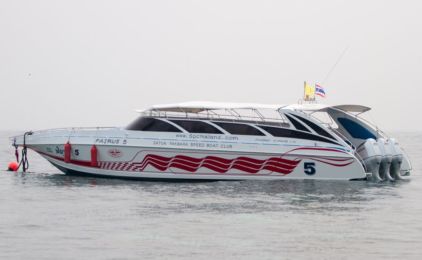
هذه الرحلة غير متاحة خلال التواريخ المحددة
رحلة سريعة وذات مناظر خلابة: من كوه موك إلى ترانج بالقارب السريع

توفر الرحلة من كوه موك الساحرة (المعروفة أيضًا باسم كوه موك) إلى مركز ترانج الصاخب أكثر من مجرد وسيلة نقل؛ إنها بوابة لمغامرة لا تُنسى عبر بحار تايلاند الخلابة. يعدك اختيار القارب السريع، خاصةً مع الخدمات التي يقدمها نادي ساتون باكبارا للقوارب السريعة الشهير، بعبور سريع وخلاب. لا يوصلك هذا الطريق إلى ترانج فحسب، بل يفتح أمامك عالماً من الإمكانيات لاستكشاف الجواهر المجاورة مثل كوه لانتا وكوه فاي فاي وكوه كرادان المنعزلة.
جدول الرحلات من كوه موك إلى ترانج وأسعارها
بالنسبة لأولئك الذين يتوقون إلى استكشاف عجائب أندامان، يوفر جدول رحلات القارب السريع من كوه موك إلى ترانج رحلتين يومياً. تغادر الرحلة الأولى من رصيف كوه موك في الساعة 10:30 صباحاً، تليها رحلة بعد الظهر في الساعة 3:30 عصراً. كل رحلة تقطع مسافة 11 ميلاً (17 كم) في 20 دقيقة فقط، وهي بمثابة ممر سريع إلى ترانج ومنها إلى مغامرات لا حصر لها، سواء كان ذلك لركوب العبارة إلى الجزر الأكبر مثل كوه لانتا وكوه فاي فاي أو استكشاف الملاذات الصغيرة الهادئة مثل كوه نغاي وكوه كرادان.
تفاصيل المغادرة:
- المشغل: نادي ساتون باكبارا للقوارب السريعة
- من: رصيف كوه موك
- إلى: رصيف باك منغ، ترانج
- الرحلة: استكشف ما وراء ترانج إلى جزر مثل كوه فاي فاي وكوه لانتا
- المسافة: 11 ميلاً (17 كم)
- المدة: 20 دقيقة
معلومات التسعير:
يبلغ سعر تذكرة هذه الرحلة الأساسية 600 بات تايلاندي (حوالي 17 دولاراً) بسعر تنافسي حيث توفر حلاً فعالاً من حيث التكلفة للمستكشفين الحريصين على الغوص في كنوز أندامان دون أن يكلفهم ذلك الكثير. سواء كنت في رحلة لاكتشاف كهف الزمرد (كهف موراكوت) في كوه موك أو كنت في رحلة إلى رمال كوه لانتا الناعمة، فإن تذكرة العبّارة هذه هي خطوتك الأولى لرحلة ملحمية.
تعليمات تسجيل الوصول:
يُنصح النزلاء بتسجيل الوصول في رصيف كوه موك قبل 30 دقيقة على الأقل من موعد المغادرة الذي اختاروه. لا يضمن لك ذلك عملية صعود خالية من الإجهاد فحسب، بل يمنحك أيضًا لحظة للاستمتاع بالأجواء الهادئة لهذه الجزيرة الصغيرة قبل الانطلاق في رحلتك السريعة إلى ترانج، أو ربما أبعد من ذلك، إلى شواطئ كوه فاي فاي النابضة بالحياة أو إلى ملاذات كوه كرادان الهادئة.
معلومات السفر الهامة
- الحجز: الحجز المسبق أمر بالغ الأهمية، خاصةً خلال موسم الذروة، لضمان مكانك على متن القارب.
- الوصلات: من ترانج، تتوفر وصلات سلسة إلى المطار لرحلتك القادمة أو إلى مشغلي العبارات الآخرين للقيام بمغامرات التنقل بين الجزر.
- الاستكشاف: استخدم هذه الرحلة كنقطة انطلاق لاستكشاف جواهر أندامان الخفية، من كهف الزمرد الغامض في كوه موك إلى شواطئ كوه نغاي البكر.
إن رحلة القارب السريع من كوه موك إلى ترانج ليست مجرد ممر، بل هي مدخلك إلى فسيفساء من التجارب التي تقدمها جزر تايلاند. مع نادي ساتون باكبارا للقوارب السريعة، فإنك تختار أكثر من مجرد رحلة سريعة ومريحة؛ فأنت تختار الدخول إلى عالم من الاستكشاف. بدءاً من اللون الأزرق العميق لبحر أندامان إلى الخضرة المورقة للجزر وراحة الوصول إلى مطار ترانج، كل التفاصيل مجهزة لتعزيز مغامرتك. انغمس في الرحلة بقلب مفتوح، ودع جزر كوه موك وكوه لانتا وكوه فاي فاي وما بعدها تتكشف لك قصصها.
الأسئلة الشائعة
هل أحتاج إلى طباعة تذكرة العبّارة أم يكفي الهاتف؟
لا تحتاج إلى طباعة تذكرتك. قسيمة الصعود موجودة في حسابك: افتح الحجوزات، ثم عرض تفاصيل الرحلة، ثم انقر على تحميل PDF. في يوم السفر، اعرض رمز QR الموجود عليها — ويكفي أن يكون على هاتفك — على موظفي مشغل العبّارة في الميناء المذكور في تذكرتك، وسيرشدونك إلى قاربك.
إذا كنت تفضّل الورق، فاطبع ملف PDF بنفسك.
ماذا يحدث إذا أُلغيت رحلة العبّارة بسبب الطقس؟
نأسف عندما يوقف الطقس إحدى الرحلات. تعمل العبّارات عادةً في المطر؛ أما القوارب السريعة فيوقفها البحر الهائج في كثير من الأحيان.
إذا أُلغيت رحلتك بسبب الطقس، فسيعرض حجزك في الحجوزات رسالة بعد أن يؤكد فريقنا الإلغاء. يمكنك حينها إما الانتقال إلى أقرب رحلة متاحة عبر تغيير هذا الحجز، أو الإلغاء عبر إلغاء واسترداد لاسترداد كامل المبلغ.
وإذا كانت الرحلة تعمل واخترت عدم السفر، فتُطبَّق سياسة الإلغاء المعتادة.
لقد فاتتني العبّارة. ماذا يمكنني أن أفعل؟
بمجرد مغادرة الرحلة، لا يمكن تغييرها أو استرداد قيمتها عبر الإنترنت. تواصل معنا في أقرب وقت ممكن وسنوضح لك الخيارات المتاحة للرحلة التالية؛ وعادةً ما يعني ذلك حجز تذكرة جديدة.
لتجنب تفويت رحلتك، تحقق من وقت الوصول قبل ... دقيقة الخاص بالمسار وكن في الميناء في الموعد المحدد.
كيف يمكنني التواصل معكم؟
أسرع طريقة هي الدردشة معنا على موقعنا الإلكتروني: خلال ساعات عملنا تتحدث مع أحد أفراد فريقنا. أما خارج ساعات العمل، فتجيب Ask LiV'AI على أسئلتك.
يمكنك أيضًا استخدام اتصل بنا (إرسال طلب) في أسفل أي صفحة. عادةً ما نرد خلال يوم عمل واحد. يمكنك أيضًا التواصل معنا عبر واتساب أو LINE أو Messenger من الروابط الموجودة أسفل الصفحة. عند تسجيل الدخول، يظهر أيضًا رقم هاتفنا وساعات عملنا، كما أن خيار ترك رسالة في حسابي يفتح نفس النموذج.
يُرجى تجهيز رقم مرجع حجزك. يُرجى عدم الرد على رسائل البريد الإلكتروني الخاصة بالحجز؛ فهي لا تُقرأ من قِبل فريقنا.
كيف يمكنني دفع ثمن حجزي؟
تدفع المبلغ عبر الإنترنت في خطوة الدفع أثناء إتمام الحجز. يتم احتساب كل حجز بالبات التايلاندي (THB)؛ والأسعار المعروضة بعملة أخرى هي مجرد تحويل تقريبي لراحتك.
يمكنك الدفع باستخدام بطاقة ائتمان أو بطاقة خصم مباشر. قد تتوفر في خطوة الدفع أيضًا خيارات PromptPay QR و Alipay و TrueMoney Wallet و Rabbit LINE Pay. وتُعرض لك بالضبط الخيارات المتاحة لحجزك.
يمكنك أيضًا استخدام رصيد LiVa Voucher الموجود في حسابك.
لقد حجزت الرحلة الخطأ. ماذا يمكنني أن أفعل؟
هل حجزت الرحلة الخاطئة؟ ألغِها من الحجوزات في حسابك باستخدام إلغاء واسترداد، ثم احجز الرحلة الصحيحة. تعرض الصفحة المبلغ الذي سيُسترد من قيمة التذكرة وفقًا لسياسة الإلغاء قبل أن تؤكد ذلك.
إذا كنت بحاجة فقط إلى تاريخ أو موعد مغادرة مختلف مع نفس مشغّل الرحلة، استخدم تعديل هذا الحجز بدلاً من ذلك؛ راجع تعديل حجزك.