Koh Samui para Nakhon Si Thammarat: Ferry e autocarro
Horários & preços



 Recolha
 Devolução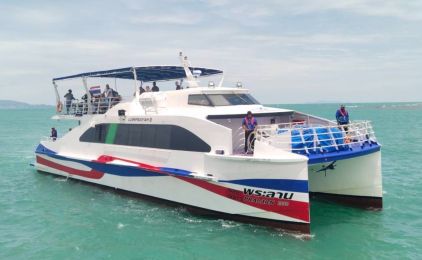

Esta viagem não está disponível nas datas selecionadas
Visão geral da viagem: Koh Samui para Nakhon Si Thammarat de Ferry

Experimente a conveniência de viajar de Koh Samui para o esplendor histórico de Nakhon Si Thammarat. Esta viagem inclui o ferry e o autocarro. É bem organizada para garantir uma viagem sem complicações. Este guia é particularmente útil para os viajantes que optam pelo segmento de autocarro de Koh Samui para Nakhon Si Thammarat.
Horários e preços de Koh Samui para Nakhon Si Thammarat
Navegue entre estes locais encantadores com uma seleção adaptada para satisfazer as necessidades de todos os tipos de viajantes. Aproveite as ofertas combinadas de ferry e autocarro fornecidas pela estimada companhia de ferry de alta velocidade Lomprayah. Este serviço facilita a ligação de Koh Samui ao centro da cidade de Nakhon Si Thammarat ou diretamente ao aeroporto.
Cobrindo uma distância de 86 milhas (138 km), esta viagem tem um preço de THB 850 (24 dólares). Há cinco partidas diárias para o aeroporto de Nakhon Si Thammarat (NST) ou para a estação de autocarros da cidade de Nakhon Si Thammarat. A viagem completa demora cerca de 3,5 a 5 horas. Esta viagem combina a eficiência com a beleza cénica das paisagens da Tailândia.
Parta das docas de ferry em Koh Samui, nomeadamente do cais de ferry de Na Thon e do cais de ferry de Lipa Noi, onde começa a viagem para o continente. Este trajeto de ferry dura cerca de uma hora e 30 minutos, após o que poderá garantir o seu bilhete de autocarro para o trajeto seguinte da sua viagem. Esta combinação de ferry e autocarro proporciona um modo de viagem completo a partir de Koh Samui.
Detalhes da partida
A viagem começa no porto de ferry de Koh Samui, seleccionando o cais de ferry de Na Thon ou o cais de ferry de Lipa Noi, dependendo da sua proximidade e preferência em relação ao seu alojamento. Após a travessia marítima no ferry de alta velocidade Lomprayah, a sua viagem passa para terra. Um autocarro de Koh Samui para Nakhon Si Thammarat aguardá-lo-á para o escoltar através da pitoresca paisagem rural do sul da Tailândia, diretamente para o seu destino final, o aeroporto ou a estação rodoviária de Nakhon Si Thammarat.
Instruções de check-in
Para garantir um início de viagem tranquilo, chegue ao cais do ferry o mais tardar 45 minutos antes da partida do ferry. Essa margem permite um processo de check-in fácil, abrindo caminho para uma experiência de viagem tranquila. Note que os horários dos autocarros de Koh Samui para Nakhon Si Thammarat estão alinhados com a chegada do ferry para reduzir os tempos de espera.
Detalhes essenciais da viagem
Fornecedor de serviços: A Lomprayah destaca-se pelos seus serviços fiáveis de ferry e autocarro a partir de Koh Samui. Oferece uma viagem unificada através das suas rotas de ferry e autocarro de alta velocidade.
Duração da viagem: Reserve cerca de 3,5 a 5 horas para a viagem completa, incluindo a viagem de ferry de alta velocidade e a subsequente viagem de autocarro.
Bilhetes: Garanta a sua viagem por apenas THB 850 (24 dólares), um investimento para as experiências profundas que o esperam. É aconselhável comprar os bilhetes com antecedência para garantir o seu lugar.
Partidas: Desfrute da flexibilidade de cinco partidas diárias, quer se dirija para o aeroporto ou para o centro da cidade.
A rota das praias idílicas de Koh Samui Nakhon Si Thammarat de autocarro e ferry é mais do que uma mera transferência de locais. É uma viagem através de diversas culturas e paisagens deslumbrantes. Com prestadores de serviços de confiança, preços competitivos e informações de viagem detalhadas prontas para si, a sua próxima expedição está apenas a uma reserva de distância. Aprecie a conveniência e as paisagens... E deixe que esta viagem se torne uma história memorável no seu livro de viagens.
Perguntas frequentes
Preciso de imprimir o meu bilhete de ferry ou o telemóvel chega?
Não precisa de imprimir o seu bilhete. O seu voucher de embarque está na sua conta: abra Reservas, depois Ver detalhes da viagem e clique em Baixar PDF. No dia da viagem, mostre o código QR que consta nele — no telemóvel basta — ao pessoal da operadora de ferry no cais indicado no seu bilhete, e eles encaminhá-lo-ão para o seu barco.
Se preferir papel, imprima o PDF por si.
O que acontece se o meu ferry for cancelado devido ao mau tempo?
Lamentamos quando o mau tempo impede uma travessia. Os ferries costumam navegar com chuva; as lanchas rápidas são mais frequentemente suspensas por mar agitado.
Se a sua viagem for cancelada devido ao mau tempo, a sua reserva em Reservas mostra uma mensagem depois de a nossa equipa confirmar o cancelamento. Pode então passar para o próximo serviço disponível com Alterar esta reserva, ou cancelar com Cancelar e reembolsar para receber o reembolso total.
Se a travessia estiver a decorrer mas optar por não viajar, aplica-se a política de cancelamento normal.
Como altero o endereço de email da minha conta?
Pode alterá-lo você mesmo na página Segurança, no menu Minha Conta, em Endereço de E-mail.
- Digite o seu novo endereço de e-mail e clique em Enviar código de verificação.
- Enviamos um código de 6 dígitos para o novo endereço. O seu endereço atual permanece ativo até a confirmação.
- Insira o código e clique em Confirmar alteração. Se não chegar, clique em Reenviar código.
O novo endereço não pode já pertencer a outra conta Liva. Se você se registou com Google, Facebook ou LINE e ainda não tem uma palavra-passe, primeiro defina uma palavra-passe na mesma página Segurança e depois altere o seu e-mail. O seu endereço de e-mail não pode ser editado na página Meu Perfil; utilize a página Segurança. Os e-mails de reserva são enviados para o endereço associado à sua conta, por isso verifique se é um que costuma consultar.
Se não conseguir aceder à conta ou o código não chegar até si, contacte-nos.
Para agentes de viagens: como funciona o crédito do agente?
As agências pagam com Crédito de Agente. Os carregamentos são feitos por transferência bancária. Quando uma reserva de agência é cancelada, o reembolso volta para o seu saldo de crédito de agente e fica disponível para a sua próxima reserva, normalmente em 2 a 3 minutos. O crédito de agente não é pago para uma conta bancária.
Esqueci-me de alguma coisa no barco. O que posso fazer?
Entre em contacto connosco assim que possível, indicando o número de referência da sua reserva e uma descrição do item. Iremos transmitir a informação ao operador e manter-vos informados. Os operadores fazem o possível para ajudar, mas não são responsáveis por itens deixados a bordo.
Paguei duas vezes por engano. O que posso fazer?
Contacte-nos imediatamente com as duas referências de reserva, e nós verificaremos e reembolsaremos a reserva duplicada. Também pode cancelar uma das duas reservas por conta própria em Cancelar e reembolsar, mas a política de cancelamento e uma taxa de reembolso seriam aplicadas nesse caso, por isso é melhor contactar-nos primeiro.