



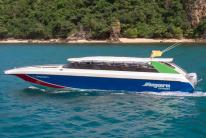
Speed Boat Songserm Express 1
Songserm Express 1 Speed Boat
Booking changes or cancellations must be made up to 24 Hours before your departure date. However, Round-trip tickets cannot be cancelled or refunded after the first trip's cancellation deadline.
For all late bookings under 12 Hours please chat with us directly.
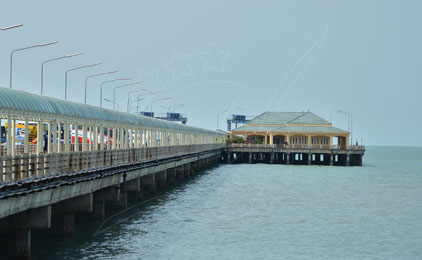
انغمس في السحر الآسر لرصيف ليام تواد الذي يقع في قلب مدينة دونساك داخل مقاطعة سورات ثاني المهيبة. في انتظار اكتشافك، يقف هذا الرصيف كجسر إلى العجائب التي لا تعد ولا تحصى التي تحيط بشواطئه. يقدم لك رصيف ليام تواد تجربة فريدة من نوعها.
هنا، يمكنك الانغماس في هدوء وسكينة الطبيعة. ومن ناحية أخرى، إذا كنت تبحث عن الإثارة، يمكن أن يكون الرصيف نقطة البداية لمغامرة جديدة مثيرة. بغض النظر عن اختيارك، فإن الوقت الذي ستقضيه على رصيف ليام تود بيير سيترك بالتأكيد انطباعاً يدوم طويلاً. سوف تتذكره لسنوات قادمة.
ليم تواد بيير، أكثر من مجرد نقطة لرسو السفن. إنه المكان الذي تلتقي فيه متعة السفر مع الأحضان المريحة للمعروف. كل خطوة تخطوها على ألواح رصيف ليم تود بيير تحمل معها تاريخاً. وتشهد الأصوات على الرصيف على عدد لا يُحصى من المسافرين الذين قدموا ورحلوا. غامر البعض بالخروج سعياً وراء السحر الآسر للجزر المجاورة. وشق آخرون طريق عودتهم محملين بقصص وذكريات من رحلاتهم.
هل تحلم بشواطئ كوه ساموي المشمسة أو جاذبية كوه فانجان الغامضة؟ يمكن الوصول إلى كوه ساموي وكوه فانجان بسهولة عبر رحلة قصيرة بالعبّارة من رصيف ليام تواد. بينما يلوح لك الأفق، انطلق في رحلة مثيرة لاكتشاف هذه الجواهر وغيرها. مع خليج تايلاند الشاسع الممتد أمامك، حتى عجائب كوه تاو البعيدة في متناول يدك.
راحتك وراحتك هما الأهم هنا. وبجوار رصيف ليام تواد، توجد مكاتب المدينة على أهبة الاستعداد، مما يضمن لك أن تكون رحلتك سلسة قدر الإمكان. إن هذا الالتزام براحة المسافر هو ما يجعل الرصيف أكثر من مجرد نقطة انطلاق؛ فهو رفيق موثوق به.
وبقدر ما نؤيد المغامرة والاستكشاف، فإن رفاهيتك على رأس أولوياتنا. يضمن لك القرب من مستشفى دونساك الحصول على الرعاية الطبية، إذا لزم الأمر. فهي على مرمى حجر من هنا. لديك ضمان أن تكون في أيدٍ أمينة.
ليام تواد بيير هو أكثر من مجرد نقطة انطلاق. إنه بداية لقصص لا تُعد ولا تُحصى، ونبضات قلب لمغامرات لا تُعد ولا تُحصى، والشاهد الصامت على الكثير من الوداع الحزين. وبينما تخطو على طريقه، دع روحه تحيط بك، لأنه يحمل في طياته وعوداً بالتجارب التي تنتظرك. مع وجود خليج تايلاند كخلفية لها والحياة الصاخبة لمقاطعة سورات ثاني الصاخبة على عتبة بابها، تصبح ليام تواد أكثر من مجرد اسم - إنها دعوة.
موقع متميز: يقع في منطقة دونساك، سورات ثاني، تايلاند، في منطقة دونساك، سورات ثاني، تايلاند، موقع رصيف ليام تواد استراتيجي، يربط بين البر الرئيسي والجزر دون عناء.
عروض ترويجية: تحقق بانتظام من الصفقات الترويجية التي يمكن أن توفر لك طريقة ميسورة التكلفة لاستكشاف الجزر القريبة.
عبّارات متكررة: يتميز الرصيف بجدول منتظم لرحلات العبّارات. وهو يضمن اتصالاً خاليًا من المتاعب بالوجهات الشهيرة مثل كوه ساموي وكوه فانجان.
مستشفى قريب: مع وجود مستشفى دونساك بالقرب من المستشفى، يمكن للمسافرين الشروع في رحلتهم بمزيد من راحة البال.
معالم الجذب المحلية: تزخر المنطقة المجاورة لرصيف ليام تود بيير بالمعالم السياحية المحلية التي تستحق الاستكشاف. فكّر في قضاء بعض الوقت في استكشاف المنطقة قبل ركوب العبّارة أو بعدها.
رصيف ناثون بيير، نقطة الوصول والمغادرة الرئيسية لجزيرة كوه ساموي، ليس مجرد نقطة انطلاق. بل هو المكان الذي تبدأ فيه مغامرتك الآسرة في جزيرة ساموي حقاً. ترحّب ناثون، عاصمة كوه ساموي في تايلاند، بالمسافرين بحيويتها ومناظرها التي لا مثيل لها.
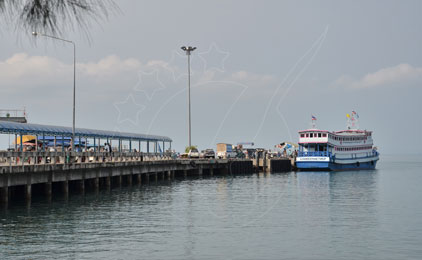
يقع رصيف ناثون بيير في قلب جزيرة ساموي ويعج دائماً بالعبّارات. بجوار رصيف ناثون بيير، تبدأ مدينة ناثون الساحرة في الكشف عن نفسها. وكلما توغلت أكثر، ستستقبلك مجموعة متنوعة من المتاجر. تعرض هذه المتاجر بفخر الحرف اليدوية الفريدة من نوعها في الجزيرة، وكل قطعة تحكي قصة خاصة بها. تُعد الأسواق النابضة بالحياة متعة حسية تعج بالنشاط وتعكس الجوهر الحقيقي لكوه ساموي. وفي خضم الصخب والضجيج، ستجد أيضاً مقاهي الإنترنت المريحة. تعد هذه الأماكن الجذابة مثالية للاسترخاء واحتساء مشروب وتصفح الإنترنت، مما يجعلها مفضلة لدى السكان المحليين والمسافرين على حد سواء. عند النزول، فإن أمواج البحر الزرقاء ونسيم البحر المنعش من شاطئ تشاوينغ تذكّرنا فوراً بجمال الجزيرة. تقدم الشوارع المحيطة لمحات من عجائب الجزيرة، ناهيك عن فرصة الغوص في ثقافة الطعام المحلية في الشوارع.
الرياضات المائية واستكشاف الجزيرة: هل أنت من محبي الإثارة؟ إن الجانب الغربي من الجزيرة، وخاصةً بالقرب من ليبا نوي، هو ملاذك المفضل. مياهها النقية رائعة لممارسة أنشطة مثل الغطس. الحياة المائية حول كوه ساموي غنية ومتنوعة، مما يجعلها حلم المستكشفين. وإذا كنت تحلم دوماً بزيارة كوه تاو وكوه فانجان، فإن خدمات العبّارات في ناثون بيير تجعل ذلك ممكناً. وفي حين أن مياه كوه تاو الشفافة تغري الغواصين، فإن أسواق كوه فانجان هي متعة للحواس.
احتفالات الطهي طعام الشارع هو قلب الثقافة التايلاندية، ورصيف ناثون بيير ليس استثناءً. سوف تداعب الأطعمة والمشروبات هنا، مع التركيز على المأكولات البحرية اللذيذة والكاري التايلاندي العطري، براعم التذوق لديك. كل طبق يجسّد جوهر كوه ساموي تايلاند، ويعدك برحلة تذوق لا مثيل لها.
الوجهات المجاورة: تحيط بجزيرة كوه ساموي كنوز الجزر. من رصيف ناثون، تتوفر العبارات إلى المواقع ذات المناظر الخلابة مثل كوه فانجان وكوه تاو بشكل متكرر. تقدم كوه فانجان أسواقاً نابضة بالحياة، في حين أن كوه تاو هي جنة لعشاق الحياة البحرية. كما يتحوّل شارع المشي الصاخب في مدينة ناثون خلال المساء حيث تتحوّل الشوارع الصاخبة في مدينة ناثون إلى أكشاك تقدم الحرف اليدوية والأطعمة والمشروبات والأقمشة المحلية التي تلبي مختلف الأذواق.
استمتع بتجربة ناثون بلدة ناثون ليست مجرد رصيف بحري. إنها عاصمة الجزيرة وتضم العديد من المعالم السياحية بما في ذلك المتاجر التي تبيع سلعاً فريدة من نوعها ومقاهي الإنترنت للمسافر المتمرس في مجال التكنولوجيا وغيرها. انخرط مع الحرفيين المحليين، وربما اشتري قطعة من مجموعتهم واحمل معك قطعة من كوه ساموي.
استكشاف جوانب الجزيرة: انطلق إلى ما وراء مركز ناثون النابض بالحياة إلى ليبا نوي على الجانب الغربي الهادئ من الجزيرة. هنا، تغريك الشواطئ الرملية وغروب الشمس الذي يخطف الأنفاس حقاً. إنها بقعة حيث الصفاء هو عامل الجذب الرئيسي، خاصة لأولئك الذين يبحثون عن ملاذ هادئ.
معلومات أساسية: هل تخطط لزيارة رصيف ناثون بيير؟ ابقَ على اطلاع على جدول مواعيد العبارات، خاصةً إذا كنت تهدف إلى استكشاف الجزر المجاورة مثل كوه فانجان وكوه تاو. وبفضل قربها من مطار ساموي وكفاءة خدمات العبّارات فيها، يصبح السفر إليها سهلاً للغاية. كما توفر ناثون، كونها عاصمة مقاطعة سورات ثاني، نظرة خاطفة على حياة الجزيرة التقليدية.
نبض الجزيرة: رصيف ناثون بيير، قناة نابضة بالحياة إلى قلب ساموي.
بانوراما مارينا الخلابة: المناظر الطبيعية البحرية في رصيف ناثون بيير تخطف الأنفاس وتدل على بداية رحلتك في الجزيرة.
كنوز تذوق الطعام: انغمس في روعة الطهي في ساموي في المطاعم القريبة وأكشاك الطعام في الشوارع.
التذكارات الثقافية: تعمّق في الأسواق المحلية للتعرف على التذكارات المصنوعة يدوياً والتي تعكس سحر ساموي.
طريق المغامرات: استكشف المزيد، مع وجهات مثل متنزه أنغ ثونغ البحري وقرية الصيادين التي يمكن الوصول إليها بسهولة من ناثون.
آخر الأخبار تجديد رصيف ناثون بيير
خطُ على رصيف تونج سالا، البوابة إلى كوه فانجان. يقع هذا الرصيف المزدحم في خليج تايلاند، ويربطك بالعديد من المغامرات الشيقة. بالنسبة للمسافرين، يعد رصيف تونج سالا نقطة الانطلاق لاستكشاف المناظر الطبيعية الخلابة والثقافة النابضة بالحياة للجزيرة.
يعد رصيف تونج سالا نقطة مزدحمة في كوه فانجان. تنطلق العبارات من هذا الرصيف إلى الجزر القريبة، بما في ذلك كوه ساموي وكوه تاو. تحقق من جدول العبارات قبل السفر، ومن الأفضل شراء التذاكر مسبقًا لتجنب أي متاعب. توفر العبارات بين كوه فانجان وكوه ساموي اتصالًا منتظمًا ومريحًا للمسافرين.
عند نزولك من العبّارة، ستشم رائحة طعام الشارع التايلاندي من سوق الليل في تونج سالا. هناك العديد من الأكشاك لتختار منها. وعلى بعد مسافة قصيرة سيرًا على الأقدام، ستجد مكتب البريد إذا كنت بحاجة لإرسال بريد.
خارج الرصيف، توفر الجزيرة العديد من الأنشطة. هناك حفلة اكتمال القمر الشهيرة في هاد رين التي يأتي الكثيرون للاستمتاع بها. وإذا كنت تبحث عن الهدوء، قم بزيارة قرية بان تاي لاكتشاف الحياة المحلية في الجزيرة. كما يقدم سوق الطعام في تونج سالا مجموعة واسعة من الأطباق الشهية، من الكاري إلى المأكولات البحرية.
لأولئك الذين يرغبون في استكشاف ما بعد كوه فانجان، يعد الرصيف نقطة انطلاق مثالية. سواء كنت متجهاً إلى كوه ساموي للاسترخاء أو إلى كوه تاو لاكتشاف الحياة البحرية، فإن السفر عبر الرصيف يجعل التنقل سهلاً.
كوه فانجان وكوه ساموي من الجزر الشهيرة في تايلاند. تشتهر كوه فانجان بحفلة اكتمال القمر، بينما تشتهر كوه ساموي بمنتجعاتها الفاخرة ومعابدها الرائعة. يتميز شاطئ تونج سالا في كوه فانجان برماله الناعمة ومياهه الصافية، مما يجعله مكانًا مثاليًا للاسترخاء والاستمتاع بالمياه. كما أن غروب الشمس هنا مذهل، يحظى بإعجاب السكان المحليين والزوار على حد سواء.
يقدم تونج سالا الكثير. هناك الأسواق النابضة بالحياة التي تعرض الحرف المحلية، وأكشاك الطعام التي تقدم أشهى الأطباق التايلاندية. تعكس المدينة الثقافة النابضة بالحياة لكوه فانجان، مما يمنح الزوار تجربة أصيلة للجزيرة.
الرحلة بين كوه فانجان وكوه ساموي سريعة. يفضل البعض زيارة كليهما، للاستمتاع بطاقة كوه فانجان ثم الاسترخاء في هدوء كوه ساموي. التنقل بينهما سهل، مما يجعلهما خيارًا رائعًا لجولات الجزر.
تجمع كوه فانجان بين الأسواق النابضة بالحياة والشواطئ الهادئة. تشتهر الجزيرة بالحفلات الصاخبة، ويمكنك الوصول إليها عبر رصيف تونج سالا، حيث تنتظرك العديد من التجارب المميزة.
حلم بحري: رصيف تونج سالا ليس مجرد نقطة عبور، بل هو بوابة إلى الأحلام البحرية حيث تبحر السفن في مغامرات بحرية لا تُنسى.
متعة التسوق: استكشف مجموعة متنوعة من المتاجر التي تعرض الحرف الفريدة، كل منها يحمل بصمة مهارة الحرفيين المحليين.
ملاذ ناثون: رحلة قصيرة إلى ناثون تكشف عن شواطئ هادئة وأجواء مريحة تعكس سحر الجزيرة الدائم.
رحلة النكهات: استمتع بتجربة الطهي المحلية التي تأخذك في جولة شهية داخل تقاليد المطبخ التايلاندي.