メインコンテンツにスキップ

Ao ナン発 Koh ヤオノイ行きフェリー時刻表・チケット

基本情報
  • 所要時間 30m–1h 40m
  • 運航会社 4
  • 1日の便数 4
就航シーズン この路線は年間を通して運航しています。

600+ THB

海を渡るシームレスな旅: アオナン⇒ヤオノイ島のフェリーサービスガイド

穏やかな海に沈む夕日、水平線の石灰岩の島々と砂浜に砕ける小さな波

賑やかなアオナンのビーチから、パンガー湾の真ん中にある宝石のようなヤオノイ島の静かで手つかずの美しさへと船出しましょう。この旅では、ヤオノイ島の穏やかな雰囲気に触れるだけでなく、自然の美しさで有名な姉妹島のヤオヤイ島を発見する機会もあります。私たちのガイドは、冒険、リラクゼーション、ヤオノイ島とヤオヤイ島の両方の探索を組み合わせた、スムーズで風光明媚な移動に必要なすべての詳細を提供するように設計されています。

アオナン⇒ヤオノイ島のスケジュールと料金

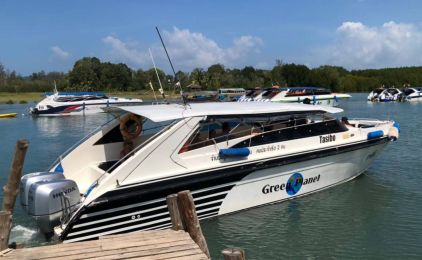
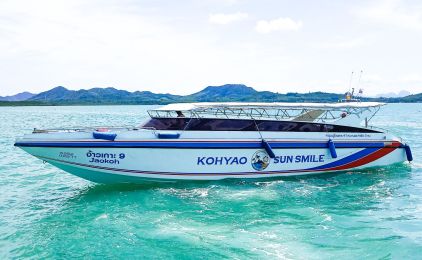
旅行者は、アオナンとヤオノイ島とヤオヤイ島の間の紺碧の海を航行する信頼性の高いフェリーやスピードボートサービスから選ぶことができます。グリーン・プラネット(Green Planet)やヤオ島サン・スマイル(Koh Yao Sun Smile)などの運航会社なら、アンダマン海の手付かずの風景を垣間見ることができ、魅惑的で快適な旅をお約束します。

出発の詳細

- グリーン・プラネット ヤオノイ島へのシームレスな旅にはグリーンプラネットをお選びください。この航路はノッパラット・タラ桟橋から目的地まで約40分、出発は午前11時を予定しています。このルートは穏やかなヤオノイ島を結ぶだけでなく、ヤオヤイ島の素朴な魅力も垣間見ることができます。

- ヤオ・サン・スマイル島 ヤオ・サン・スマイル島では、ノッパラット・タラ桟橋から午後12時、午後2時、午後4時にフェリーが出発し、お客様のご予定に合わせてフレキシブルなスケジュールを組むことができます。ノッパラット・タラ桟橋から午後12時、午後2時、午後4時発のフェリーを利用すれば、ヤオノイ島のマノー桟橋まで30分で行くことができます。

料金情報

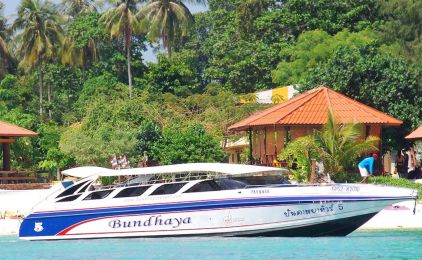
スピードボートの料金は620THBからで、手頃な料金でありながら、島の隠れ家へのスリリングなルートを提供しています。この料金は、ピーク時の需要や空き状況、閑散期やオフピーク時の需要や空き状況を反映し、季節によって変動する可能性があることにご留意ください。特に、ヤオノイ島の魅力に惹かれて世界中から観光客が訪れる賑やかなハイシーズンには、ベストレートを確保し、空席を確保するために事前のご予約をお勧めします。

チェックイン方法

スムーズな旅の始まりのために、フェリーまたはスピードボートの出航30分前までに出発地点に到着してください。素早く簡単にチェックインできるよう、Eチケットと身分証明書をお手元にご用意ください。早めに到着することで、ストレスのないスタートを切ることができ、美しい旅が待っていることを確認できます。

重要な旅行情報

- 手荷物許容量 通常20kgまで、超過手荷物は有料。

- 安全性 安全基準を厳守し、すべての乗客にライフジャケットをご用意しています。

- 天候: パンガー湾の天候は旅行プランに影響を与えることがあるため、出発前に天候を確認することが重要です。

アオナンからヤオノイ島へのスピードボートやフェリーの旅は、単なる移動ではありません。ヤオヤイ島の魅力も加わり、旅行者は両島が提供する多様な風景、穏やかなビーチ、島の生活の穏やかなリズムを体験することを楽しみにすることができます。グリーンプラネットとヤオ島サン・スマイルのサービスを利用すれば、単なる旅行ではなく、パンガー湾の息をのむような景色の中での発見とリラクゼーションの旅になること請け合いです。


よくあるご質問

よくある質問

フェリーのチケットは印刷が必要ですか?スマートフォンでも大丈夫ですか?

チケットを印刷する必要はありません。搭乗バウチャーはアカウント内にあります。予約を開き、旅程の詳細を表示を選んで、PDFをダウンロードをクリックしてください。出発当日は、そこに表示されるQRコードを—スマートフォンの画面で問題ありません—チケットに記載されている桟橋の運航会社スタッフにご提示ください。お乗りになる船へご案内します。

紙をご希望の場合は、PDFをご自身で印刷してください。

悪天候でフェリーが欠航した場合はどうなりますか?

悪天候で運航が止まってしまい申し訳ございません。フェリーは通常、雨でも運航しますが、スピードボートは波が高いと運休になることが多くなります。

悪天候で旅程が欠航となった場合、当社チームが欠航を確認した時点で、予約のご予約にメッセージが表示されます。その後、このご予約を変更するで次に利用可能な便に振り替えるか、キャンセル及び払い戻しでキャンセルして全額の払い戻しを受けることができます。

運航しているのにご自身の判断で乗船されない場合は、通常のキャンセルポリシーが適用されます。

チケットはどこにありますか?

チケットはメールでお送りしません。搭乗バウチャーは常にアカウント内にあります。入手方法をご案内します。

アカウントから入手する

メールを待つ必要はありません。サインインしていれば、いつでも書類をダウンロードできます。

  • マイアカウントのメニューから予約を開きます。
  • 今後の予約タブのまま、該当の旅行を探します。
  • 旅程の詳細を表示をクリックし、続けてPDFをダウンロードをクリックします。

PDFが搭乗バウチャーで、桟橋で乗組員がスキャンするQRコードが付いています。紙がよければ印刷してください。スマートフォンでも大丈夫です。旅行のページには、すべての区間、運航会社、時刻、予約番号も表示されます。

PDFをダウンロードのボタンがない場合

よくある理由が2つあります。

  • 予約がまだ運航会社の承認待ちである。オペレーター承認待ちタブをご確認ください。運航会社が承認するまで、搭乗バウチャーは発行されません。確定すると確認メールが届き、バウチャーがアカウントに表示されます。
  • 旅行者の情報が足りない。全員のお名前が入力されるまで、搭乗バウチャーは発行できません。予約を開いて乗客の情報を入力してから、もう一度お試しください。

メールを正しく確認する

届くはずのメールが届いていない場合:

  • 迷惑メール、ジャンク、プロモーションのフォルダを確認します。
  • スクロールして探すのではなく、予約番号でメールボックスを検索します。
  • 予約に登録したアドレスが、実際にお読みになっているアドレスか確認します。アカウントで確認できます。変更するには、セキュリティページのメールアドレスをご利用ください。

当社のメールについて、ご注意いただきたい点があります。チケットはメールでお送りしません。確認メールは、予約が確定したことをお知らせするものです。搭乗バウチャー自体は、このページの冒頭で説明したとおり、常に予約にあります。メールが届かなくても、チケットがないということではありません。

当社からのメッセージ

マイアカウントのメニュー上部の封筒をタップすると受信トレイが開き、当社からのメッセージが保管されています。横の小さな数字は未読の件数です。お問い合わせの前にご確認ください。答えがすでにそこにあることがよくあります。

それでも見つからない場合は、お問い合わせください

予約番号をご用意ください。予約に表示されている、`#`で始まる番号です。連絡先はすべて、マイアカウントのメニューの下部にあります。電話番号、営業時間、WhatsApp、LINE、メールです。メッセージを残すをクリックしていただくこともできます。

予約を変更する

旅程を別の日付や便に変更する方法と、その際の料金について説明します。

変更を始める

予約を開き、今後の予約タブで該当の旅程を見つけてこのご予約を変更するをクリックします。予約の変更を申請するというウィンドウが開きます。ご検討中に、旅程の条件が画面に表示されます。

変更できること

  • 同じ旅程の日付または出発時刻。
  • 同じ運航会社の同じルートの別の便。

ルートは変わらず、別の運航会社に変更することはできません。別の運航会社を利用する場合や別のルートに変更する場合は、ご予約をキャンセルして、あらためて予約してください。ご予約内の各旅程は、個別に変更されます。

手数料と料金

確定する前に、変更にかかる費用がページに表示されます。無料の変更もあれば、旅程に対する運航会社の規則で定められた手数料がかかる変更もあります。

  • 新しい旅程の方が高い場合は、ご予約時と同じお支払いの手順である、Liva独自の安全なチェックアウトで差額をお支払いいただきます。
  • 新しい旅程の方が安い場合、差額は払い戻されません。

当社は、予約変更のお支払いリンクをお送りすることはありません。リンクから予約変更の支払いを求めるメールが届いても、そのリンクは使わず、お問い合わせください。

チケットをまだ全額返金でキャンセルできる場合

チケットをまだ全額返金でキャンセルできる場合は、全額の払い戻しを受けられるよう、変更ではなくキャンセルして予約し直すようページで案内されます。予約をキャンセルして払い戻しを受けるをご覧ください。

当社チームの対応が必要な変更

変更について、運航会社または当社チームの同意が先に必要な場合、ページには審査対象と表示されます。送信しても請求や変更は行われません。当社チームがリクエストを確認し、メールで返信します。

乗客名の変更

旅行者情報ページでのスペルの修正は問題ありません。軽微な誤字の修正はそのまま保存できます。一方、実際の名前の変更は別で、当社チームがチケットを再発行できるよう、変更リクエストを通す必要があります。名前の変更を保存しようとすると、ページでその旨が表示され、こちらのご案内に誘導されます。

ご予約とチケット

旅行と搭乗バウチャーの場所、団体予約のご依頼の流れ、次回のための乗客の保存方法をご案内します。

ステータスのタブがある「予約」ページ

予約

予約には、ご予約いただいたすべての旅行が一覧表示されます。上部のタブで分類されています。

  • 今後の予約 — これから出発する旅行。最初に開くタブです。
  • 完了 — すでにご利用になった旅行。
  • キャンセル済み — キャンセルされた予約。
  • オペレーター承認待ち — 運航会社がまだ確定していない予約。

各タブには、含まれる予約の件数がバッジで表示されます。旅程の詳細を表示をクリックすると、旅行の全体を確認できます。すべての区間、運航会社、時刻、予約番号が表示されます。

搭乗バウチャー

確定済みの予約で旅程の詳細を表示を開き、PDFをダウンロードをクリックすると、搭乗バウチャーを保存できます。チケットはメールでお送りしません。バウチャーは常にアカウント内にあります。

予約の変更とキャンセル

予約には、その予約に当てはまる選択肢のみが表示されます。

  • このご予約を変更する — 同じ運航会社の別の日付や便に変更します。ご予約の変更をご覧ください。
  • キャンセル及び払い戻し — キャンセルして、払い戻しの受け取り先を選びます。予約のキャンセルと払い戻しをご覧ください。

ボタンが表示されていない場合、その予約ではその選択肢をご利用いただけません。

承認待ちの旅行

旅行によっては、まず運航会社が座席を承認する必要があります。それまでは、予約はオペレーター承認待ちに表示され、ページには次に何が起こるか、運航会社が返答するまでの期限が表示されます。

運航会社の確認が必要な直前の出発便では、カードでお支払いの場合、チェックアウト時にはカードの与信枠が確保されるだけで、運航会社が旅行を確定した時点で請求されます。PromptPayやモバイルバンキングなど、ほかのお支払い方法は、すぐに請求されます。確定済みの予約をキャンセルする場合は、払い戻しの受け取り先として、LiVa Voucherか元のお支払い方法を選べます。

団体予約

大人数のグループには団体予約をご利用ください。新しい団体予約を依頼するをクリックすると、当社チームがお見積もりを用意します。依頼の中では、お見積もりの確認、確定に必要なデポジットの確認、承諾または辞退、メッセージのやり取りでの質問ができます。お見積もりの準備ができ次第、アカウントでお知らせします。

乗客

乗客は、保存した旅行者の一覧です。名、姓、大人か子供か、国籍、渡航区間で必要な場合はパスポート番号を一度保存しておけば、次回はすべてを入力し直さなくても、一覧から選べます。保存した乗客は、いつでも編集や削除ができます。

2段階認証でアカウントを保護しましょう

サインイン時に2つ目の確認を追加する方法:認証アプリとメール、提供している場合はSMSまたはWhatsAppです。

The Two-Factor Security section with all four verification methods

2段階認証とは、パスワードの入力後に短いコードの入力を求める仕組みです。たとえ誰かがパスワードを知っても、そのコードがなければアカウントにアクセスできません。

すべての設定はセキュリティページの二要素セキュリティ内にあります。各方法にはそれぞれカードがあり、設定または無効化するためのボタンがあります。

認証方法について

  • 認証アプリ(TOTP) — スマートフォン上のアプリが6桁のコードを生成します。オフラインでも使えるため、旅行中に便利です。
  • メール認証 — サインインのたびに6桁のコードをメールで送信します。アプリのインストールは不要です。
  • SMS認証 — 提供している場合、6桁のコードを携帯電話番号宛にSMSで送信します。
  • WhatsApp認証 — 提供している場合、6桁のコードをWhatsApp経由で携帯電話に送信します。

SMSとWhatsAppは同じ認証済みの携帯電話番号を使用します。

認証アプリの設定方法

  • MFAを設定するをクリックします。
  • 認証アプリでQRコードをスキャンします — Google Authenticator、1Password、Aegisなど、多くのアプリに対応しています。スキャンできない場合は、コードの下に表示されているキーを入力してください。
  • アプリに表示された6桁のコードを入力し、確認して有効化をクリックします。

メール、SMS、またはWhatsAppの設定方法

  • 設定したいカードの設定するをクリックします。SMSとWhatsAppの場合は、携帯電話番号を入力するか、登録済みの番号を使用する場合は空欄のままにしてください。
  • 6桁のコードをお送りします。
  • コードを入力し、確認して有効化をクリックします。届かない場合はコードを再送信をクリックしてください。

バックアップコードを保存する

認証アプリを有効にすると、バックアップコードの一覧が表示されます。これは一度しか表示されないため、すぐに安全な場所に保存してください。

各コードは、スマートフォンを紛失した場合などにアプリのコードの代わりに一度だけ使用できます。ページには残りのコード数が表示され、残りが少なくなると警告が表示されます。新しいセットを生成するには、現在有効なコードを入力してバックアップコードを再生成をクリックしてください。

認証方法を無効にする

  • 認証アプリ:アプリに表示されている現在のコードを入力し、MFAを無効化をクリックします。
  • メール、SMS、WhatsApp:該当するカードのオフにするをクリックします。

複数の認証方法を同時に有効にすることもできます。サインイン時には、有効になっているすべての方法が確認画面に表示されるため、その時に最も使いやすい方法を選べます。認証アプリをお使いの場合は、バックアップコードもコードの代わりとして使用できます。

すべてのヘルプ記事を表示