バンコク⇒チャーン島のフェリー:時刻表・料金ガイド
- 所要時間 6h–7h
- 運航会社 2
- 1日の便数 3
900+ THB
スケジュール&料金


 ピックアップ
 ドロップオフ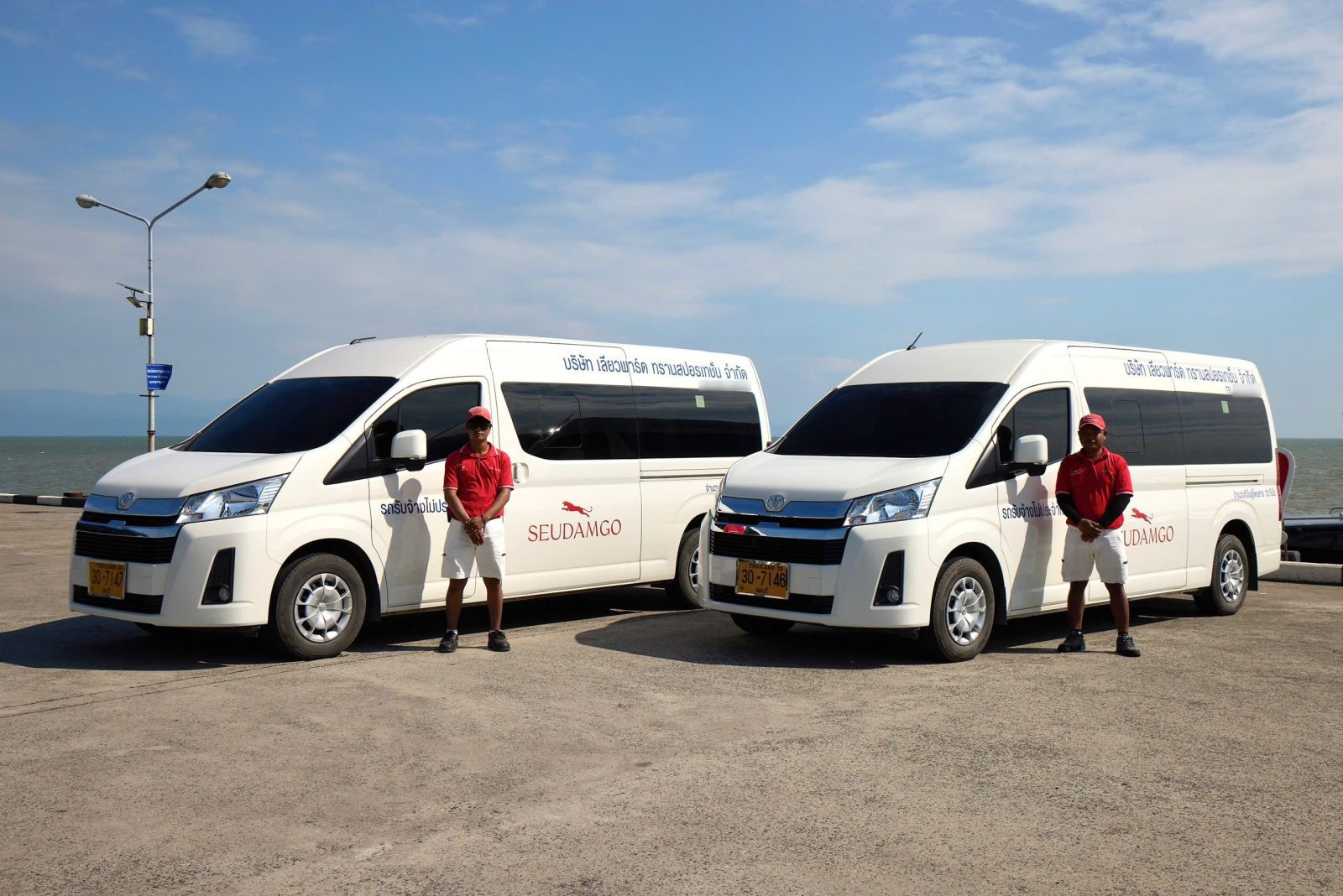


この旅行は選択された日付では利用できません
バンコクからチャーン島への思い出に残る旅に出かけよう
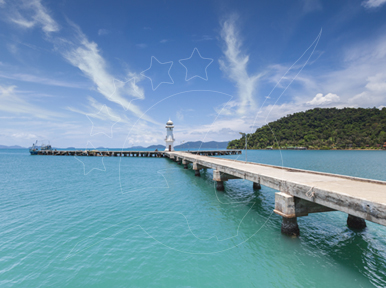
タイ湾に浮かぶチャーン島は、手つかずのビーチ、緑豊かなジャングル、旅行者を魅了する穏やかな雰囲気など、息をのむような魅力に溢れています。
高速フェリーから高速ボート、さらにはバンコクからトラート空港への毎日のフライトまで、さまざまなオプションがあるため、バンコクからチャン島への海や空の移動はかつてないほど簡単で快適です。
このような情報を常に入手することで、タイで最も人気のある目的地への安全で楽しい、思い出に残る旅をお約束します。バンコクからカオサン通りの賑やかな通りを経由しても、スワンナプーム国際空港の近代的なターミナルを経由しても、チャーン島への旅は冒険と利便性の融合、そして到着後のリラクゼーションをお約束します。
バンコクからチャーン島へのスケジュールと料金
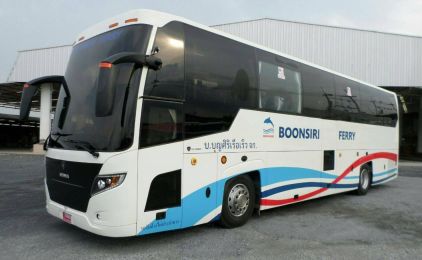
ブンシリ高速フェリーのサービスにより、旅行者は活気あふれるバンコクの街から穏やかなチャーン島の海岸までシームレスに移動することができます。毎日運航しているこのフェリーは、楽園への旅が素晴らしいものになることをお約束します。スワンナプーム国際空港からトラート空港までは、直行便をご利用いただくか、バンコクからエアコン付きのバスをご利用ください。
出発の詳細
バンコクのカオサン通りの活気ある通りから出発するブーンシリ高速フェリーは、バスとフェリーを組み合わせた総合的なサービスを提供し、チャーン島ののどかな海岸までのスムーズな旅をお約束します。朝7:00に出発し、賑やかなカオサン通りからトラートのアオ・タマチャット桟橋までの快適なバス移動から旅は始まります
ここで旅行者はスムーズにフェリーに乗り込み、海を渡って穏やかな楽園チャン島へと向かいます。この徹底した手配サービスは、バンコクの都会的なエネルギーから島の穏やかなビーチや緑豊かな風景まで、ストレスのないまっすぐな旅をお約束します。
料金について
チャーン島への旅は、バンコクからのバス移動とその後のフェリー乗船がセットになった包括的なチケットのおかげで、合理的かつ低予算で楽しむことができます。このバンドル・アプローチは、旅のプロセスを簡素化するだけでなく、チケット料金がわずか895バーツからという魅力的な価値提案でもある。
旅行者にとって重要なことは、これらの価格は変更される可能性があり、季節的な需要や機能的なコストを反映して、時期によって変動する可能性があるということだ。チャン島への航空券をセットにすることで、旅の計画と実行を容易にし、バンコクの賑やかな街並みからチャン島の静かな海岸へのスムーズな移動を保証し、費用対効果と利便性に配慮したサービスとなっている。
チェックインの指示
スムーズなご出発のため、ご出発予定時刻の45分前または30分前までにチェックインされることをお勧めします。身分証明書や予約確認書など、ご旅行に必要な書類はすべてチェックイン時に提示できるよう準備しておく必要があります。旅行者は、携帯電話やその他のデバイスから直接Eチケットでチェックインできるため、手続きが効率化され、迅速で効率的な旅のスタートを切ることができます。
重要な旅行情報
- 季節ごとの旅行アドバイス: チャン島旅行のベストシーズンは、11月から4月までの乾季です。この時期は、熱帯雨林や滝、美しい海岸線など、チャーン島の多様な景観を楽しむのに最適です。シュノーケリング、スキューバダイビング、カヤック、ハイキングなどのアクティビティは、天候に恵まれるこの時期に特に楽しめます。
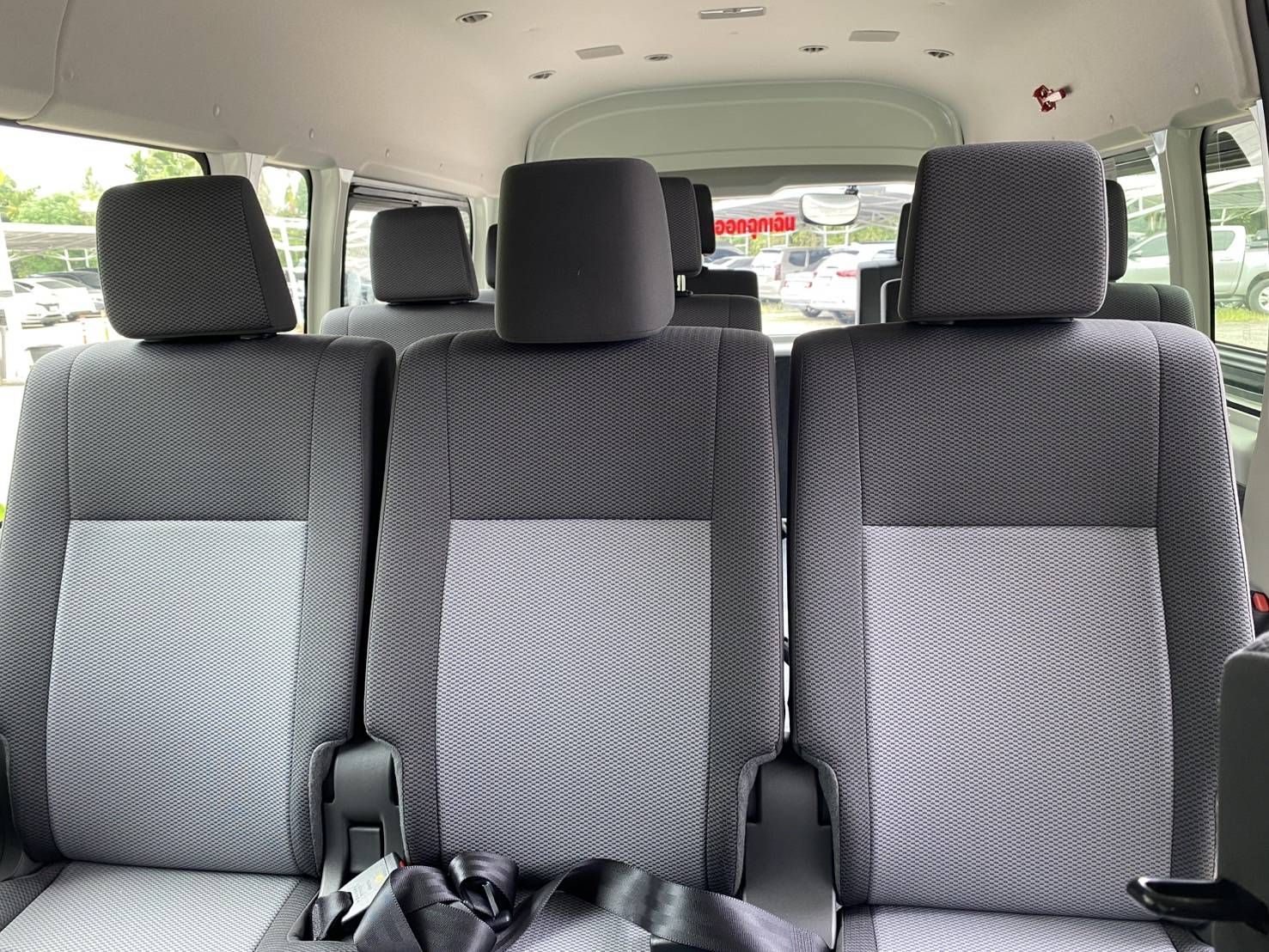
- アメニティ 快適な旅のために、バスにはエアコン、無料のスナックと飲み物が用意されている。
- 荷物のガイドライン バンコクからチャン島、またはマック島やワイ島などの近隣の島への移動は、20~30Kgの手荷物許容量をご利用いただけます。大型の荷物や特殊な備品は事前に申告してください。
- 接続性 スワンナプーム国際空港など遠方からお越しのお客様のために、ブンシリはアオ・タマチャット桟橋までのバス・サービスを提供しており、チャン島やマック島のレムゴップ桟橋などの目的地までのスピードボートやフェリーにシームレスに接続できる。
- 交通機関 特に島を広範囲に観光する場合は、ソンテウ(乗り合いタクシーやソンテウ)のような地元の交通機関を利用することをお勧めします。
- 現金: 多くの場所でクレジットカードが使えますが、少額の買い物や地元の市場、ATMが少ない地域では現金の所持が不可欠です。
期待感と興奮に満ちたバンコクからチャーン島へのフェリー旅行。この旅をより充実したものにするために、乗客は荷物の制限、スケジュールや料金に影響する可能性のある季節の変化を考慮し、フェリー会社が提供する安全ガイドラインに従うことを忘れないでください。
よくある質問
フェリーのチケットは印刷が必要ですか?スマートフォンでも大丈夫ですか?
チケットを印刷する必要はありません。搭乗バウチャーはアカウント内にあります。予約を開き、旅程の詳細を表示を選んで、PDFをダウンロードをクリックしてください。出発当日は、そこに表示されるQRコードを—スマートフォンの画面で問題ありません—チケットに記載されている桟橋の運航会社スタッフにご提示ください。お乗りになる船へご案内します。
紙をご希望の場合は、PDFをご自身で印刷してください。
悪天候でフェリーが欠航した場合はどうなりますか?
悪天候で運航が止まってしまい申し訳ございません。フェリーは通常、雨でも運航しますが、スピードボートは波が高いと運休になることが多くなります。
悪天候で旅程が欠航となった場合、当社チームが欠航を確認した時点で、予約のご予約にメッセージが表示されます。その後、このご予約を変更するで次に利用可能な便に振り替えるか、キャンセル及び払い戻しでキャンセルして全額の払い戻しを受けることができます。
運航しているのにご自身の判断で乗船されない場合は、通常のキャンセルポリシーが適用されます。
アカウントのメールアドレスを変更するにはどうすればよいですか?
これはご自身で、マイアカウントメニューのセキュリティページにあるメールアドレス欄から変更できます。
- 新しいメールアドレスを入力し、確認コードを送信をクリックします。
- 6桁のコードを新しいアドレス宛にメールでお送りします。確認が完了するまで、現在のアドレスは有効のままです。
- コードを入力し、変更を確定をクリックします。届かない場合はコードを再送信をクリックしてください。
新しいメールアドレスは、他の Liva アカウントで既に使用されているものは登録できません。Google、Facebook、LINE でサインアップしていてまだパスワードを設定していない場合は、先に同じセキュリティページでパスワードを設定してから、メールアドレスを変更してください。メールアドレスはマイプロフィールページでは編集できません。セキュリティページをご利用ください。予約確認メールはアカウントに登録されているアドレスに送信されますので、普段使用しているアドレスになっているかご確認ください。
アカウントにアクセスできない場合や、コードが届かない場合は、お問い合わせください。
旅行代理店の皆様へ:エージェントクレジットの仕組みについて
代理店はエージェントクレジットでお支払いいただきます。チャージは銀行振込で行います。代理店予約がキャンセルされた場合、返金はエージェントクレジット残高に戻され、通常2〜3分以内に次回のご予約にご利用いただけます。エージェントクレジットは銀行口座への払い出しはできません。
船内に忘れ物をしてしまいました。どうすればいいですか?
予約番号と紛失した物品の説明を添えて、できるだけ早くご連絡ください。内容を運航会社に伝え、折り返しご連絡いたします。運航会社は可能な限り対応いたしますが、船内に置き忘れた物品について責任を負いかねますのでご了承ください。
誤って二重に支払ってしまいました。どうすればよいですか?
両方の予約番号をすぐにご連絡ください。確認のうえ、重複分を返金いたします。キャンセルと返金から、お客様ご自身で2件のうち1件をキャンセルすることも可能ですが、その場合はキャンセルポリシーおよび返金手数料が適用されますので、まずはお問い合わせいただくことをおすすめします。