कोह लिपे से कोह लांता स्पीडबोट गाइड: शेड्यूल और कीमतें
- क्रॉसिंग समय 3h
- ऑपरेटर 2
- प्रतिदिन प्रस्थान 1
1,700+ THB
अनुसूचियां और कीमतें


 पिक-अप
 ड्रॉप-ऑफ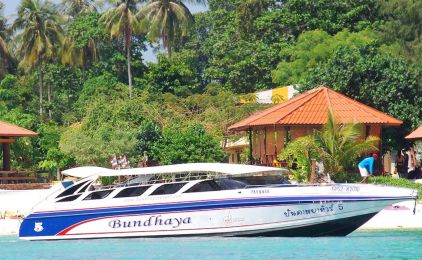

यह यात्रा चयनित तिथियों के दौरान उपलब्ध नहीं है
तेज़ समुद्र, शांत यात्राएँ: कोह लिपे से कोह लांता तक का अनुभव करें
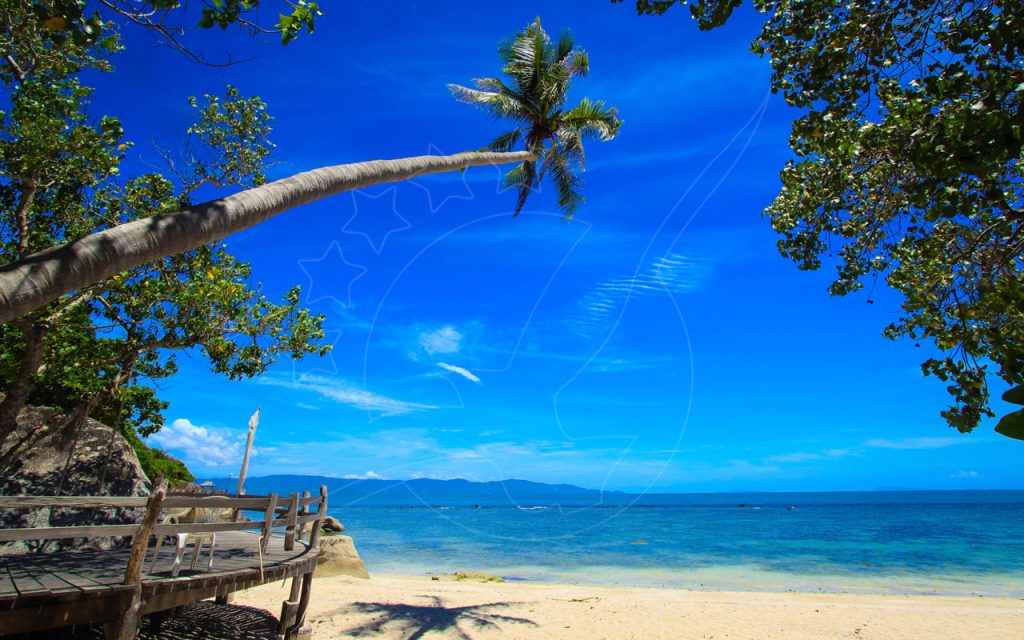
थाईलैंड के शानदार अंडमान सागर के बीच स्थित, कोह लिपे से कोह लांता की यात्रा साफ़ नीले पानी, अछूते समुद्र तटों और रोमांचक रोमांच का एक शानदार मिश्रण है। इस यात्रा के लिए स्पीडबोट लेना न केवल अविश्वसनीय दृश्य प्रदान करता है बल्कि एक त्वरित और अविस्मरणीय यात्रा भी प्रदान करता है। इस गाइड में शेड्यूल और कीमतों से लेकर प्रस्थान की जानकारी तक सब कुछ है जो यह सुनिश्चित करता है कि कोह लिपे से कोह लांता तक की आपकी यात्रा शांत पानी की तरह ही सहज हो। कोह लिपे और कोह लांता के बीच की दूरी सिर्फ़ 19 समुद्री मील है, जो आपके गंतव्य तक तेज़ी से पहुँचने का वादा करती है।
कोह लिपे से कोह लांता तक का शेड्यूल और कीमत
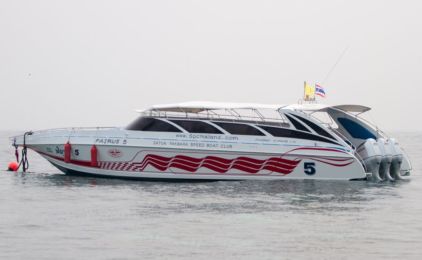
स्पीडबोट द्वारा कोह लिपे से कोह लांता तक की यात्रा पर निकलना एक ऐसा अनुभव है जो दक्षता और अंडमान सागर की विस्मयकारी सुंदरता को जोड़ता है। दो प्रमुख ऑपरेटर इस मार्ग के लिए विश्वसनीय और आरामदायक सेवाएँ प्रदान करते हैं: सतुन पाकबारा स्पीड बोट क्लब और बुंधया स्पीड बोट।
प्रस्थान विवरण:
- सतुन पाकबारा स्पीड बोट क्लब: अपनी भरोसेमंद सेवाओं के लिए प्रसिद्ध, सतुन पाकबारा स्पीड बोट क्लब सुबह 09:00 बजे कोह लिपे से कोह लांता के लिए रवाना होता है। लगभग 4 घंटे और 30 मिनट की यात्रा, दोपहर के मध्य तक हलचल भरे कोह लांता, सलादन पियर तक पहुँचने से पहले कोह बुलोन में रुकने के साथ एक सुंदर मार्ग का वादा करती है। यह विकल्प उन लोगों के लिए एकदम सही है जो रास्ते में शांति और रोमांच का मिश्रण अनुभव करना चाहते हैं।
- बुंधया स्पीड बोट: द्वीप-भ्रमण के व्यापक अनुभव के लिए, बुंधया स्पीड बोट सुबह 09:00 बजे रवाना होती है, जो कोह लांता के लिए मार्ग बनाती है। यह यात्रा कोह बुलोन, कोह क्रडन, कोह मुक और कोह न्गाई में रुकते हुए, अन्वेषण करने का एक निमंत्रण है, जो लगभग 3 घंटे में यात्रा पूरी करती है। यह उन यात्रियों के लिए एक आदर्श विकल्प है जो अंडमान की सुंदरता में खुद को डुबोना चाहते हैं, जो रास्ते में कई द्वीपों की झलक पेश करता है।
मूल्य निर्धारण जानकारी:
कीमतें THB 1750 से शुरू होती हैं, जो यात्रियों को उनकी नौका संचालकों की पसंद के आधार पर कई विकल्प प्रदान करती हैं। इन प्रतिस्पर्धी किरायों में एक त्वरित और आनंददायक यात्रा का वादा शामिल है, जो इन द्वीपों के बीच की यात्रा को किफ़ायती और यादगार बनाता है।
चेक-इन निर्देश:
सुचारू प्रस्थान के लिए, प्रस्थान से 30 मिनट पहले कोह लिपे, पटाया बीच पर अपना टिकट (मुद्रित या ऑनलाइन) और वैध आईडी हाथ में लेकर चेक-इन करें। अपनी यात्रा की तनाव-मुक्त शुरुआत सुनिश्चित करने के लिए जल्दी चेक-इन करने की सलाह दी जाती है, जिससे आप आराम कर सकें और आगे की सुंदर यात्रा का अनुमान लगा सकें।
महत्वपूर्ण यात्रा जानकारी
- प्रत्येक यात्री को 20 किलोग्राम से अधिक वजन का सामान ले जाने की अनुमति नहीं है।
- पहले से बुक करें: स्पीड बोट की सीटें, खासकर पीक सीजन के दौरान, जल्दी भर सकती हैं। निराशा से बचने और संभावित रूप से बेहतर दरें पाने के लिए पहले से ही अपनी सीट सुरक्षित कर लें।
- मौसम की जाँच करें: मौसम की स्थिति यात्रा के समय और आराम को प्रभावित कर सकती है। मौसम की स्थिति और पर्यटन सीजन को ध्यान में रखते हुए, कोह लिपे से कोह लांता की यात्रा करने का सबसे अच्छा समय आमतौर पर नवंबर और अप्रैल के बीच होता है।
- स्थानीय दिशा-निर्देशों का सम्मान करें: बोट चालक दल द्वारा दिए गए किसी भी विशिष्ट निर्देश या दिशा-निर्देश का पालन करें, खासकर सुरक्षा उपायों और पर्यावरण संरक्षण के बारे में।
कोह लिपे से कोह लांता फेरी या स्पीडबोट तक की यात्रा सिर्फ़ परिवहन का एक तरीका नहीं है; यह थाईलैंड के अंडमान सागर में आपके रोमांच का एक अभिन्न अंग है। विस्तृत फेरी समय, प्रतिस्पर्धी मूल्य निर्धारण और व्यापक यात्रा जानकारी के साथ, अपनी यात्रा की योजना बनाना पहले कभी इतना आसान नहीं रहा। समुद्र की सुंदरता, स्पीडबोट सेवा की दक्षता और इन दो द्वीप स्वर्गों के बीच एक अविस्मरणीय यात्रा के वादे का आनंद लें।
अक्सर पूछे जाने वाले प्रश्न
क्या मुझे अपना फेरी टिकट प्रिंट करना होगा या मोबाइल चलेगा?
आपको अपना टिकट प्रिंट करने की ज़रूरत नहीं है। आपका बोर्डिंग वाउचर आपके खाते में है: बुकिंग खोलें, फिर यात्रा विवरण देखें चुनें और पीडीएफ डाउनलोड करें पर क्लिक करें। यात्रा के दिन उस पर दिया गया QR कोड — फ़ोन पर दिखाना भी ठीक है — अपने टिकट पर बताए गए घाट पर फेरी ऑपरेटर के स्टाफ़ को दिखाएँ, और वे आपको आपकी नाव तक भेज देंगे।
अगर आप कागज़ पर चाहते हैं, तो PDF खुद प्रिंट कर लें।
यदि मौसम के कारण मेरी फ़ेरी रद्द हो जाए तो क्या होगा?
मौसम के कारण नौका सेवा रुकने पर हमें खेद है। फ़ेरी आमतौर पर बारिश में चलती हैं; स्पीडबोट अक्सर तेज़ लहरों के कारण रुक जाती हैं।
यदि आपकी यात्रा मौसम के कारण रद्द हो जाती है, तो हमारी टीम के रद्दीकरण की पुष्टि करते ही बुकिंग में आपकी बुकिंग एक संदेश दिखाती है। तब आप इस बुकिंग को बदलें से अगली उपलब्ध सेवा में जा सकते हैं, या पूर्ण रिफंड के लिए रद्द करें और वापसी से रद्द कर सकते हैं।
यदि नौका सेवा चल रही है लेकिन आप यात्रा न करने का निर्णय लेते हैं, तो सामान्य रद्दीकरण नीति लागू होती है।
मैं अपने खाते में ईमेल पता कैसे बदलूं?
आप इसे My Account मेनू में Security पेज पर, Email Address के अंतर्गत स्वयं बदल सकते हैं।
- अपना नया ईमेल पता टाइप करें और Send verification code पर क्लिक करें।
- हम नए पते पर 6-अंकों का कोड ईमेल करते हैं। जब तक आप पुष्टि नहीं करते, आपका मौजूदा पता सक्रिय रहता है।
- कोड दर्ज करें और Confirm change पर क्लिक करें। अगर यह न पहुंचे, तो Resend code पर क्लिक करें।
नया पता पहले से किसी अन्य Liva खाते से जुड़ा हुआ नहीं होना चाहिए। अगर आपने Google, Facebook या LINE से साइन अप किया है और अभी तक आपका कोई पासवर्ड नहीं है, तो पहले उसी Security पेज पर पासवर्ड सेट करें, फिर अपना ईमेल बदलें। आपका ईमेल पता My Profile पेज पर संपादित नहीं किया जा सकता; इसके लिए Security का उपयोग करें। बुकिंग ईमेल आपके खाते में दर्ज पते पर भेजे जाते हैं, इसलिए सुनिश्चित करें कि यह वही पता हो जिसे आप पढ़ते हैं।
अगर आप खाते में नहीं जा पा रहे हैं या कोड आप तक नहीं पहुंच रहा है, तो हमसे संपर्क करें।
ट्रैवल एजेंट्स के लिए: एजेंट क्रेडिट कैसे काम करता है?
एजेंसियां एजेंट क्रेडिट से भुगतान करती हैं। टॉप-अप बैंक ट्रांसफर के ज़रिए किए जाते हैं। जब कोई एजेंसी बुकिंग रद्द की जाती है, तो रिफंड आपके एजेंट क्रेडिट बैलेंस में वापस चला जाता है और आमतौर पर 2–3 मिनट के भीतर आपकी अगली बुकिंग के लिए उपलब्ध हो जाता है। एजेंट क्रेडिट को बैंक खाते में भुगतान नहीं किया जाता।
मैं नाव में कुछ भूल आया/आई हूँ। मुझे क्या करना चाहिए?
जैसे ही संभव हो, अपने बुकिंग संदर्भ और वस्तु के विवरण के साथ हमसे संपर्क करें। हम इसे ऑपरेटर तक पहुंचाएंगे और आपको सूचित करेंगे। ऑपरेटर मदद करने की पूरी कोशिश करते हैं, लेकिन जहाज़ पर छूटी वस्तुओं के लिए वे ज़िम्मेदार नहीं हैं।
मुझसे गलती से दो बार भुगतान हो गया। मैं क्या कर सकता हूँ?
तुरंत हमें दोनों बुकिंग रेफरेंस के साथ संपर्क करें, और हम जांच कर डुप्लिकेट का रिफंड कर देंगे। आप Cancel & refund के तहत खुद भी दोनों में से एक बुकिंग कैंसल कर सकते हैं, लेकिन तब कैंसलेशन पॉलिसी और रिफंड फीस लागू होगी, इसलिए पहले हमसे संपर्क करना बेहतर है।