मुख्य सामग्री पर जाएं

कोह फांगन से सूरत थानी एयरपोर्ट: दर्शनीय फेरी

Koh Phangan से Surat Thani Airport तक
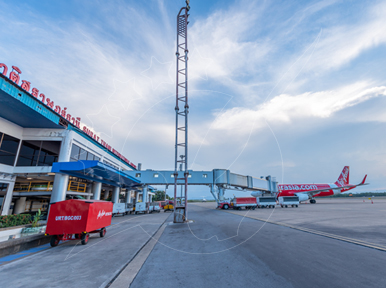
छोटे थाई हवाई अड्डे पर खड़ा लाल विमान, जेट ब्रिज, फ़्लडलाइट खंभा और एप्रन पर ग्राउंड सर्विस कार्ट

Koh Phangan से Surat Thani Airport तक: द्वीप से एयरपोर्ट

Surat Thani Province के एक महत्वपूर्ण केंद्र, Surat Thani Airport तक की एक दर्शनीय यात्रा पर निकलें। यह गाइड आपको इस लोकप्रिय रूट के बारे में जानकारी देगा, जिसमें सर्वोत्तम यात्रा विकल्पों और आकर्षणों की जानकारी शामिल है।

Surat Thani Airport (URT Airport) कैसे पहुँचें


आपकी यात्रा की शुरुआत Koh Phangan के Thong Sala pier से होती है। Koh Phangan से Surat Thani तक की यात्रा पर्यटकों के लिए एक आम रूट है, खासकर उन लोगों के लिए जो प्रसिद्ध फुल मून पार्टी या द्वीप पर आयोजित होने वाली अन्य जीवंत मून पार्टियों में शामिल होने के बाद Surat Thani Airport से उड़ान पकड़ना चाहते हैं। सबसे सुविधाजनक तरीका है Koh Phangan से Surat Thani तक फेरी लेना और फिर URT Airport के लिए ट्रांसफर करना। Raja Ferry Service और Lomprayah High Speed Ferry सहित कई फेरी सेवाएं, अलग-अलग फेरी समय के साथ, Gulf of Thailand के पार एक आरामदायक और दर्शनीय यात्रा प्रदान करती हैं।

तेज़ यात्रा के लिए, आप Lomprayah High Speed Ferry जैसी हाई-स्पीड कैटामरान फेरी चुन सकते हैं, जो मुख्य भूमि तक तेज़ ट्रांसफर सुनिश्चित करती हैं। इसके अलावा, अगर आप किसी वाहन के साथ यात्रा कर रहे हैं तो अतिरिक्त सुविधा के लिए कार फेरी भी उपलब्ध हैं। इन यात्राओं की कीमत आमतौर पर लगभग 950 THB होती है, जो सुविधा और दर्शनीय अनुभव के लिए उत्कृष्ट मूल्य प्रदान करती है।

यदि आप Koh Tao या Koh Phangan Ferry Port से यात्रा कर रहे हैं, तो फेरी सेवाएं आपको Surat Thani ले जाने के लिए तैयार हैं। Donsak Raja Ferry Pier या अन्य निर्धारित पियर्स पर पहुंचने पर, आप आसानी से अपनी फ्लाइट पकड़ने के लिए Surat Thani Airport, जिसे Surat Thani International भी कहा जाता है, तक ट्रांसफर कर सकते हैं या आगे की यात्रा के लिए Surat Thani Train Station से जुड़ सकते हैं।

Surat Thani Airport के बारे में जानने योग्य बातें


Surat Thani Airport क्षेत्र के लिए एक अंतरराष्ट्रीय प्रवेश द्वार के रूप में कार्य करता है, जो Nakhon Si Thammarat और Surat Thani City सहित Surat Thani Province के विभिन्न हिस्सों से जुड़ाव प्रदान करता है। अपने रणनीतिक स्थान के कारण, कई यात्री Koh Phangan या Koh Tao की यात्रा से पहले या बाद में Surat Thani जाना भी पसंद करते हैं।

Surat Thani Airport में और उसके आसपास करने योग्य चीज़ें

Surat Thani City में रहते हुए, हलचल भरे बाज़ारों, शांत मंदिरों और अन्य स्थानीय आकर्षणों में जाकर स्थानीय संस्कृति में डूब जाएं। आप Nakhon Si जिले जैसे क्षेत्रों का पता लगाने के लिए Surat Thani से आगे की यात्रा आसानी से व्यवस्थित कर सकते हैं या Surat Thani Train Station से दर्शनीय ट्रेन यात्राएं कर सकते हैं।

Koh Phangan में जीवंत Thong Sala pier से लेकर हलचल भरे Surat Thani International Airport तक, आपकी यात्रा सांस्कृतिक अनुभवों और प्राकृतिक सुंदरता से भरी होती है, जो Surat Thani Province की सर्वश्रेष्ठ झलक प्रस्तुत करती है।

LiVa टिप्स


Thong Sala का अन्वेषण करें: अपनी फेरी से पहले, Koh Phangan में जीवंत Thong Sala pier क्षेत्र का अन्वेषण करने के लिए कुछ समय निकालें।

हाई-स्पीड फेरी चुनें: Surat Thani की तेज़ और अधिक आरामदायक यात्रा के लिए Lomprayah High Speed Ferry या हाई-स्पीड कैटामरान फेरी चुनें।

Koh Phangan से Surat Thani airport तक फेरी + बस का समय लगभग 4 घंटे है

Surat Thani City का पता लगाएं: Surat Thani में रहते हुए, इसके अनोखे आकर्षणों का पता लगाने के लिए एक दिन निकालें।

Surat Thani Train Station का उपयोग करें: आगे की यात्राओं के लिए, प्रांत के माध्यम से एक दर्शनीय मार्ग हेतु ट्रेन स्टेशन पर विचार करें।

पहले से बुक करें: Koh Phangan से Surat Thani airport या Koh Tao के लिए फेरी हेतु हमेशा पहले से टिकट खरीदें, खासकर फुल मून पार्टी जैसे पीक समय के दौरान, ताकि सुगम यात्रा सुनिश्चित हो सके।

हम आपको यहाँ यहाँ हमारे साथ अपने अनुभव साझा करने के लिए भी आमंत्रित करते हैं।

यदि आपके कोई प्रश्न हैं या आपको सहायता चाहिए, तो हम आपको हमारे सहायता पृष्ठ पर जाने और संदेश छोड़ने के लिए प्रोत्साहित करते हैं। आपकी प्रतिक्रिया हमारे लिए महत्वपूर्ण है, और हम आपकी सहायता के लिए यहाँ मौजूद हैं।
अक्सर पूछे जाने वाले प्रश्न

अक्सर पूछे जाने वाले प्रश्न

क्या मुझे अपना फेरी टिकट प्रिंट करना होगा या मोबाइल चलेगा?

आपको अपना टिकट प्रिंट करने की ज़रूरत नहीं है। आपका बोर्डिंग वाउचर आपके खाते में है: बुकिंग खोलें, फिर यात्रा विवरण देखें चुनें और पीडीएफ डाउनलोड करें पर क्लिक करें। यात्रा के दिन उस पर दिया गया QR कोड — फ़ोन पर दिखाना भी ठीक है — अपने टिकट पर बताए गए घाट पर फेरी ऑपरेटर के स्टाफ़ को दिखाएँ, और वे आपको आपकी नाव तक भेज देंगे।

अगर आप कागज़ पर चाहते हैं, तो PDF खुद प्रिंट कर लें।

यदि मौसम के कारण मेरी फ़ेरी रद्द हो जाए तो क्या होगा?

मौसम के कारण नौका सेवा रुकने पर हमें खेद है। फ़ेरी आमतौर पर बारिश में चलती हैं; स्पीडबोट अक्सर तेज़ लहरों के कारण रुक जाती हैं।

यदि आपकी यात्रा मौसम के कारण रद्द हो जाती है, तो हमारी टीम के रद्दीकरण की पुष्टि करते ही बुकिंग में आपकी बुकिंग एक संदेश दिखाती है। तब आप इस बुकिंग को बदलें से अगली उपलब्ध सेवा में जा सकते हैं, या पूर्ण रिफंड के लिए रद्द करें और वापसी से रद्द कर सकते हैं।

यदि नौका सेवा चल रही है लेकिन आप यात्रा न करने का निर्णय लेते हैं, तो सामान्य रद्दीकरण नीति लागू होती है।

2-चरणीय सत्यापन से अपने खाते को सुरक्षित करें

साइन इन करते समय दूसरी जाँच जोड़ने के तरीके: ऑथेंटिकेटर ऐप और ईमेल, और जहाँ हम देते हैं वहाँ SMS या WhatsApp।

दो-कारक सुरक्षा अनुभाग, सत्यापन के चारों तरीकों के साथ

2-चरणीय सत्यापन का मतलब है कि पासवर्ड के बाद हम आपसे एक छोटा कोड माँगते हैं। अगर किसी को आपका पासवर्ड पता भी चल जाए, तो वह उस कोड के बिना आपके खाते में नहीं जा सकता।

सब कुछ सुरक्षा पेज पर, दो-कारक सुरक्षा के अंतर्गत है। हर तरीके का अपना कार्ड है, जिसमें उसे सेट अप करने या बंद करने का बटन है।

तरीके

  • ऑथेंटिकेटर ऐप (TOTP) — आपके फ़ोन का एक ऐप 6 अंकों का कोड बनाता है। यह ऑफ़लाइन भी काम करता है, जो यात्रा करते समय उपयोगी है।
  • ईमेल सत्यापन — हर बार साइन इन करने पर हम आपको 6 अंकों का कोड ईमेल करते हैं। कोई ऐप इंस्टॉल करने की ज़रूरत नहीं।
  • SMS सत्यापन — जहाँ हम देते हैं, वहाँ हम आपके मोबाइल नंबर पर 6 अंकों का कोड टेक्स्ट करते हैं।
  • WhatsApp सत्यापन — जहाँ हम देते हैं, वहाँ हम आपके मोबाइल पर WhatsApp में 6 अंकों का कोड भेजते हैं।

SMS और WhatsApp एक ही सत्यापित मोबाइल नंबर का उपयोग करते हैं।

ऑथेंटिकेटर ऐप सेट अप करें

  • एमएफए सेट अप करें पर क्लिक करें।
  • अपने ऑथेंटिकेटर ऐप से QR कोड स्कैन करें — Google Authenticator, 1Password, Aegis और अन्य सभी काम करते हैं। अगर आप स्कैन नहीं कर सकते, तो कोड के नीचे दिखाई गई कुंजी टाइप करें।
  • ऐप में दिखने वाला 6 अंकों का कोड दर्ज करें, फिर पुष्टि करें और चालू करें पर क्लिक करें।

ईमेल, SMS या WhatsApp सेट अप करें

  • जो कार्ड चाहिए उस पर सेट अप पर क्लिक करें। SMS और WhatsApp के लिए, अपना मोबाइल नंबर लिखें, या हमारे पास मौजूद नंबर को दोबारा इस्तेमाल करने के लिए इसे खाली छोड़ें।
  • हम आपको 6 अंकों का कोड भेजते हैं।
  • उसे लिखें और पुष्टि करें और चालू करें पर क्लिक करें। अगर वह न पहुँचे, तो कोड दोबारा भेजें पर क्लिक करें।

अपने बैकअप कोड सहेजें

जब आप ऑथेंटिकेटर ऐप चालू करते हैं, तो हम आपको बैकअप कोड का एक सेट दिखाते हैं। उन्हें तुरंत किसी सुरक्षित जगह सहेज लें — वे केवल एक बार दिखाए जाते हैं।

अगर आपका फ़ोन खो जाए, तो हर कोड ऐप कोड की जगह एक बार काम करता है। पेज दिखाता है कि कितने बचे हैं और कम होने पर चेतावनी देता है। नया सेट पाने के लिए, मौजूदा कोड टाइप करें और बैकअप कोड दोबारा बनाएँ पर क्लिक करें।

किसी तरीके को बंद करना

  • ऑथेंटिकेटर ऐप: अपने ऐप से मौजूदा कोड टाइप करें, फिर एमएफए बंद करें पर क्लिक करें।
  • ईमेल, SMS और WhatsApp: उस कार्ड पर बंद करें पर क्लिक करें।

आप एक से अधिक तरीके चालू कर सकते हैं। साइन-इन पर, सत्यापन स्क्रीन आपके चालू किए हर तरीके की पेशकश करती है — उस समय जो सबसे आसान हो, वही इस्तेमाल करें। अगर आप ऑथेंटिकेटर ऐप इस्तेमाल करते हैं, तो कोड की जगह बैकअप कोड भी काम करता है।

My Account में घूमना

मेरा खाता मेनू के हर आइटम की एक छोटी गाइड, ताकि आपको हमेशा पता रहे कि कहाँ क्लिक करना है।

मेरा खाता मेनू

साइन इन करने पर आप अपने मेरा खाता क्षेत्र में पहुँचते हैं। बाईं ओर का मेनू यहाँ हर पेज पर एक जैसा रहता है। फ़ोन पर, मेनू पर वापस जाने के लिए किसी पेज के ऊपर ‹ मेरा खाता पर टैप करें। मेनू के ऊपर आपको अपनी फ़ोटो, अपना नाम और एक लिफ़ाफ़े का आइकन दिखता है। लिफ़ाफ़ा आपका इनबॉक्स खोलता है। उसके पास की छोटी संख्या आपके अपठित संदेशों की संख्या है। कुछ नया न होने पर वह 0 दिखाती है।

हर मेनू आइटम किसलिए है

  • डैशबोर्ड — आपका होम पेज: आपकी बुकिंग और संदेशों की गिनती, साथ ही आपकी लंबित और आगामी यात्राएँ।
  • मेरी प्रोफ़ाइल — आपकी फ़ोटो, आपका नाम, आपके संपर्क विवरण और आपका पासपोर्ट विवरण।
  • मेरे पसंदीदा — वे रूट जिन्हें आपने पसंदीदा चिह्नित किया और वे खोजें जो आपने सहेजीं।
  • बुकिंग — आपकी सभी बुकिंग: आगामी, पूर्ण, रद्द, और वे जो ऑपरेटर की स्वीकृति की प्रतीक्षा में हैं।
  • समूह बुकिंग — बड़े समूहों के लिए आपके अनुरोध, और हमारी टीम द्वारा भेजे गए ऑफ़र।
  • यात्री — वे यात्री जिन्हें आप एक बार सहेजते हैं और बुकिंग करते समय दोबारा इस्तेमाल करते हैं।
  • यात्रा योजनाकार — नक्शे पर कई चरणों वाली यात्रा बनाएँ, उसे सहेजें और अपने कार्ट में भेजें।
  • LiVa Voucher क्रेडिट — आपका यात्रा क्रेडिट और आपके वाउचर। यह आइटम केवल वहीं दिखता है जहाँ वाउचर दिए जाते हैं।
  • मेरी समीक्षाएँ — वे यात्राएँ जिनकी आप समीक्षा दे सकते हैं, और वे समीक्षाएँ जो आप पहले ही लिख चुके हैं।
  • बिलिंग — आपके इनवॉइस, क्रेडिट नोट और रसीदें।
  • भुगतान के तरीके — आपके सहेजे गए कार्ड, जिन्हें आप जोड़ या हटा सकते हैं।
  • सुरक्षा — आपका पासवर्ड, और आप अपने साइन-इन कैसे सत्यापित करते हैं।
  • मेरी तस्वीरें — वे फ़ोटो जो आपने हमारे साथ साझा की हैं, और किसी को हटाने के लिए हमसे कैसे कहें।
  • कानूनी और गोपनीयता — आपकी मार्केटिंग और कुकी प्राथमिकताएँ, आपके डेटा-सुरक्षा अधिकार, और अपना खाता बंद करना।

अगर आपका खाता ट्रैवल-एजेंट खाता है, तो आपको ट्रैवल एजेंट सेंटर भी दिखता है।

मेनू के नीचे आपको हमसे संपर्क करने का तरीका मिलता है: हमारा फ़ोन नंबर, हमारे कार्यालय का समय, WhatsApp, LINE और ईमेल।

अपनी प्रोफ़ाइल संपादित करें

अपनी फ़ोटो, अपना व्यक्तिगत विवरण और अपनी पासपोर्ट जानकारी कैसे अपडेट करें — और अब आपका पासवर्ड कहाँ मिलेगा।

प्रोफ़ाइल फ़ोटो कार्ड, फ़ोटो बदलें बटन के साथ

मेरा खाता मेनू में मेरी प्रोफ़ाइल खोलें। आप अपनी फ़ोटो के नीचे अपनी प्रोफ़ाइल संपादित करें पर भी क्लिक कर सकते हैं।

अपनी फ़ोटो बदलें

  • फ़ोटो बदलें पर क्लिक करें।
  • अपने डिवाइस से कोई तस्वीर चुनें। JPG, PNG, WEBP और GIF फ़ाइलें 3 MB तक स्वीकार की जाती हैं।
  • आपकी नई फ़ोटो तुरंत दिखाई देती है।

खाते का विवरण

इस अनुभाग में आपका ईमेल पता, आपकी पंजीकरण तिथि और आपका खाता प्रकार दिखता है।

मेरी प्रोफ़ाइल पेज पर खाता विवरण कार्ड

  • आपका ईमेल पता और पंजीकरण तिथि केवल जानकारी के लिए दिखाई जाती हैं। आप इन्हें इस पेज पर संपादित नहीं कर सकते। अपने खाते का ईमेल पता बदलने के लिए सुरक्षा पेज पर ईमेल पता का उपयोग करें: नया पता और उस पर भेजा गया 6 अंकों का कोड दर्ज करें।
  • खाता प्रकार: व्यक्तिगत या कंपनी चुनें। अगर आप कंपनी चुनते हैं, तो आपकी कंपनी का नाम, पंजीकरण संख्या, टैक्स नंबर और पता भरने के लिए अतिरिक्त फ़ील्ड दिखाई देते हैं।

आपका विवरण

अपनी उपाधि, पहला नाम, अंतिम नाम, राष्ट्रीयता, जन्मतिथि और फ़ोन नंबर भरें। पहला नाम और अंतिम नाम अनिवार्य हैं — इन पर तारा (*) लगा है।

आपका पासपोर्ट

अपना पासपोर्ट या ID नंबर, उसकी समाप्ति तिथि और उसे जारी करने वाला देश जोड़ें। कुछ यात्राओं में ये विवरण माँगे जाते हैं, इसलिए इन्हें यहाँ सहेजने पर आपको हर बार बुकिंग करते समय इन्हें दोबारा नहीं लिखना पड़ता।

ईमेल सदस्यताएँ

अगर आप हमारे प्रमोशन के बारे में ईमेल पाना चाहते हैं तो बॉक्स टिक करें। उन्हें बंद करने के लिए टिक हटा दें।

अपने बदलाव सहेजें

पेज के नीचे सहेजें पर क्लिक करें। रद्द करें आपके लिखे हुए को छोड़ देता है।

मेरा पासवर्ड कहाँ चला गया?

आपका पासवर्ड अब इस पेज पर नहीं है। वह साइन-इन सत्यापन के साथ सुरक्षा पेज पर चला गया है। प्रोफ़ाइल पेज पर एक छोटा नोट आपको सीधे वहाँ ले जाता है।

अपना पासवर्ड बदलें या सेट करें

नया पासवर्ड कैसे बनाएँ — साथ ही यह भी कि अगर आपने Google या Facebook से साइन अप किया है और आपके पास कभी पासवर्ड नहीं रहा तो क्या करें।

पासवर्ड बदलें कार्ड, दिखाने/छिपाने वाले आँख के बटनों के साथ

मेरा खाता मेनू में सुरक्षा खोलें। पासवर्ड का बॉक्स पेज के सबसे ऊपर है।

अगर आपके पास पहले से पासवर्ड है

बॉक्स का शीर्षक पासवर्ड बदलें है।

  • पहले फ़ील्ड में अपना नया पासवर्ड लिखें।
  • वही पासवर्ड पासवर्ड की पुष्टि करें में दोबारा लिखें।
  • पासवर्ड अपडेट करें पर क्लिक करें।

अगर आपने Google या Facebook से साइन अप किया है

इसके बजाय बॉक्स का शीर्षक पासवर्ड सेट करें होता है, और वह बताता है कि आपके खाते में अभी पासवर्ड नहीं है। यह सामान्य है — आप Google या Facebook के ज़रिए साइन इन करते रहे हैं।

पासवर्ड सेट करने से वह तरीका बंद नहीं होता। यह आपको अंदर आने का दूसरा तरीका देता है: इसके बाद आप अपने ईमेल पते और पासवर्ड से भी साइन इन कर सकते हैं।

चरण वही हैं। अपना नया पासवर्ड दो बार लिखें, फिर पासवर्ड अपडेट करें पर क्लिक करें।

पासवर्ड के नियम

आपका पासवर्ड कम से कम 8 अक्षरों का होना चाहिए और उसमें एक छोटा अक्षर, एक बड़ा अक्षर, एक संख्या और एक चिह्न होना चाहिए।

अच्छा पासवर्ड चुनने के तीन सुझाव:

  • जितना लंबा, उतना मज़बूत।
  • किसी दूसरी वेबसाइट का पासवर्ड दोबारा इस्तेमाल न करें।
  • अपना नाम, अपना ईमेल पता या अपनी जन्मतिथि इस्तेमाल न करें।

जानने योग्य बातें

यहाँ आपको अपना पुराना पासवर्ड लिखने की ज़रूरत नहीं है — बस आपका अपने खाते में साइन इन होना काफ़ी है।

अगर आप पासवर्ड भूल जाने की वजह से साइन इन ही नहीं कर पा रहे, तो यह पेज आपकी मदद नहीं कर सकता: आपको इसके बजाय साइन-इन पेज से अपना पासवर्ड रीसेट करना होगा। साइन-इन विंडो में पासवर्ड भूल गए लिंक का इस्तेमाल करें — हम आपको रीसेट करने के लिए एक सुरक्षित लिंक ईमेल करते हैं।

बदलाव की पुष्टि के लिए हम आपको ईमेल करते हैं, और आप हमारे मोबाइल ऐप से साइन आउट हो जाते हैं, इसलिए वहाँ नए पासवर्ड से दोबारा साइन इन करें। अगर आपको लगता है कि कोई और आपके खाते तक पहुँच सकता है, तो नीचे दी गई 2-चरणीय सत्यापन सुविधा भी चालू करें।

पासवर्ड सेट हो जाने के बाद, हम साइन-इन पर दूसरी जाँच जोड़ने की सलाह देते हैं। देखें 2-चरणीय सत्यापन से अपने खाते को सुरक्षित करें।

सभी सहायता आलेख देखें