Koh Chang에서 Koh Mak로: 티켓 비교 및 온라인 예약
- 선박 이동 시간 1h
- 운항사 1
- 하루 출발 횟수 2
600+ THB
시간표 및 요금


 픽업
픽업 하차
하차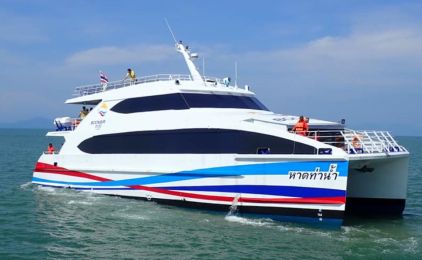

선택한 날짜에는 이 여행이 이용 불가능합니다
코창에서 코막까지 가는 방법
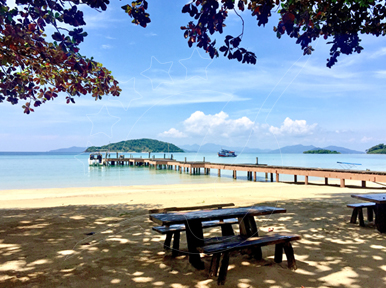
Koh Chang에서 Koh Mak까지 이동하는 방법은 여러 가지가 있어 어렵지 않으며, koh chang to koh mak ferry가 태국만의 이 구간을 이동하는 가장 인기 있는 방법입니다. 이 가이드에서는 시간표, 운영사 정보, 그리고 여행 시 알아두면 좋은 사항을 포함해 최적의 이동 방법을 안내합니다.
노선 개요: Koh Chang에서 Koh Mak까지
Koh Chang과 Koh Mak은 Trat 주에서 가장 잘 알려진 섬으로, 여행자들은 당일치기 여행이나 장기 체류를 위해 두 섬을 자주 오갑니다. 두 섬을 이동하는 주요 방법은 페리입니다. ferry 서비스가 이 노선에서 운항하며, 바다를 가로지르는 직행 연결을 제공합니다. 이동 시간은 해상 상황과 운영사에 따라 일반적으로 about 1 minutes 정도 소요됩니다.
돌아오는 여정을 계획 중이시라면, Koh Mak에서 Koh Chang으로 돌아가는 방법에 대한 가이드를 참고하세요.
이 노선의 페리 운영사
Boonsiri High Speed Ferries을 포함한 여러 운영사가 이 노선을 운항합니다. 각 운영사는 자체적인 시간표와 요금을 운영합니다. 서비스를 비교하면 원하는 출발 시간과 예산에 맞는 최적의 가치를 찾는 데 도움이 됩니다.
운항 시간표 및 빈도
페리는 일반적으로 하루 2회 운항하지만, 계절에 따라 빈도가 달라질 수 있습니다. 서비스는 일반적으로 all year round 기간 동안 운영되며, 비수기에는 운항 횟수가 줄어듭니다. 성수기에는 원하는 시간을 확보하기 위해 사전 예약을 권장합니다.
출발 및 도착 지점
페리는 Koh Chang의 주요 선착장에서 출발하여 Koh Mak의 선착장에 도착합니다. 두 터미널 모두 각 섬의 중심부에 위치해 있어 이후 이동이 편리합니다. 체크인을 완료하려면 출발 최소 30분 전에 도착하세요.
이동 시간 및 요금
이동 시간은 일반적으로 about 1 minutes입니다. 요금은 운영사와 계절에 따라 ฿600부터 시작합니다. 편도 티켓을 구매할 수 있으며, 원하는 경우 왕복 여정을 별도로 예약할 수 있는 옵션도 있습니다.
선내 시설
페리 서비스는 편안한 여정을 위해 onboard facilities을(를) 제공합니다. 대부분의 선박은 도보 승객을 수용하며, 실내 좌석이 마련되어 있습니다. 예약 시 운영사의 편의시설을 확인하세요.
Koh Mak으로 가는 다른 방법
이 구간을 이동하는 주요 방법은 페리이지만, 더 먼 지역에서 출발하는 경우 승선 전 본토 선착장까지 연결되는 버스나 미니밴 서비스를 확인하는 것이 좋습니다. Koh Mak 이후로 여행을 계속하실 계획이라면, 이 지역에서 섬을 옮겨 다니는 다양한 방법을 확인할 수 있는 다른 Koh Chang 여행 가이드를 둘러보세요.
자주 묻는 질문
Koh Chang에서 Koh Mak까지의 거리는 얼마나 되나요?
페리 여정은 두 섬 사이의 거리를 약 about 1 minutes에 이동합니다.
koh chang to koh mak ferry 티켓을 미리 예약할 수 있나요?
네, 사전 예약이 가능하며 특히 성수기에는 권장됩니다. 이를 통해 좌석을 보장받고 여행 일정을 자신 있게 계획할 수 있습니다.
여정을 위해 무엇을 준비해야 하나요?
유효한 신분증, 자외선 차단제, 그리고 바닷바람이 서늘할 수 있으므로 얇은 겉옷을 챙기세요. 귀중품은 안전하게 보관하고, 선착장에서 혼잡한 시간을 피하기 위해 일찍 도착하세요.
날씨의 영향을 받나요?
악천후나 거친 바다 상태에서는 페리 서비스가 지연되거나 취소될 수 있습니다. 특히 몬순 시즌에는 여행 전 최신 상황을 확인하고 예약을 재확인하세요.
어린이나 단체를 위한 할인이 있나요?
요금 및 할인 혜택은 운영사에 따라 다릅니다. 예약 시 이용 가능한 옵션을 확인하여 귀하의 그룹이나 여행 일행에게 할인이 적용되는지 확인하세요.
돌아오는 페리를 별도로 예약해야 하나요?
네, 이 노선의 티켓은 일반적으로 편도로 판매됩니다. 이미 귀환 날짜를 알고 계시다면, Koh Mak에서 Koh Chang 노선에서 두 구간을 미리 예약하면 원하는 출발 시간을 확보하는 데 도움이 됩니다.
티켓 예약하기
Koh Chang에서 Koh Mak까지 여행할 준비가 되셨나요? 이용 가능한 페리를 비교하고, 시간표를 확인한 후 몇 번의 클릭만으로 티켓을 예약하세요. 오늘 좌석을 확보하고 섬 여행 계획을 시작해 보세요.
예약 가능 여부 검색을 통해 Koh Chang에서 Koh Mak으로 가는 페리를 찾아보고 원하는 출발 시간을 확보하세요.
자주 묻는 질문
페리 티켓을 인쇄해야 하나요, 모바일로도 되나요?
티켓을 인쇄하실 필요는 없습니다. 탑승 바우처는 계정에 있습니다. 예약을 열고 여행 세부 정보 보기를 누른 다음 PDF 다운로드를 클릭하세요. 여행 당일 티켓에 적힌 선착장에서 페리 운영사 직원에게 그 안의 QR 코드를 보여 주시면 됩니다(휴대폰 화면도 괜찮습니다). 직원이 배로 안내해 드립니다.
종이가 편하시다면 PDF를 직접 인쇄하세요.
날씨 때문에 페리가 취소되면 어떻게 되나요?
날씨로 운항이 중단되어 죄송합니다. 페리는 보통 비가 와도 운항하지만, 스피드보트는 파도가 거칠면 더 자주 운항이 중단됩니다.
날씨 때문에 여행이 취소되면 저희 팀이 취소를 확인한 후 예약의 예약 내역에 안내 메시지가 표시됩니다. 그러면 이 예약을 변경하세요로 다음 운항편으로 옮기거나, 취소 및 환불로 취소하여 전액 환불받을 수 있습니다.
운항은 하는데 본인이 여행하지 않기로 한 경우에는 일반 취소 정책이 적용됩니다.
페리를 놓쳤어요. 어떻게 해야 하나요?
출발한 여정은 온라인으로 변경하거나 환불할 수 없습니다. 가능한 한 빨리 저희에게 연락해 주시면 다음 출발편에 대한 선택지를 안내해 드리겠습니다. 보통은 새 티켓을 예매하는 방법입니다.
여정을 놓치지 않으려면 예약하신 노선의 출발 … 분 전 도착 시간을 확인하시고 그 시간까지 선착장에 도착해 주세요.
어떻게 연락드리면 될까요?
가장 빠른 방법은 웹사이트의 Chat with us입니다. 운영 시간 중에는 저희 팀원과 실시간으로 채팅하실 수 있으며, 운영 시간 외에는 Ask LiV'AI가 질문에 답변해 드립니다.
모든 페이지 하단의 Contact us(문의 양식 제출)를 이용하실 수도 있습니다. 영업일 기준 1일 이내에 답변드리고 있습니다. 페이지 하단의 링크를 통해 WhatsApp, LINE 또는 Messenger로도 연락하실 수 있습니다. 로그인하시면 전화번호와 운영 시간도 함께 표시되며, My Account의 Leave a Message를 이용하셔도 동일한 양식으로 연결됩니다.
예약 참조번호(booking reference)를 미리 준비해 주세요. 예약 확인 이메일에는 회신하지 말아 주세요. 해당 이메일은 저희 팀에서 확인하지 않습니다.
예약 비용은 어떻게 결제하나요?
결제는 체크아웃의 결제 단계에서 온라인으로 진행됩니다. 모든 예약은 태국 바트(THB)로 청구되며, 다른 통화로 표시된 가격은 참고용 환산 금액입니다.
신용카드 또는 체크카드로 결제할 수 있습니다. 결제 단계에서는 PromptPay QR, Alipay, TrueMoney Wallet, Rabbit LINE Pay도 제공될 수 있으며, 회원님의 예약에 실제로 이용 가능한 결제 수단만 정확히 표시됩니다.
계정에 보유 중인 LiVa Voucher 크레딧도 함께 사용할 수 있습니다.
잘못된 일정을 예약했어요. 어떻게 해야 하나요?
잘못된 여정을 예약하셨나요? 계정의 Bookings에서 Cancel & refund로 취소한 후, 올바른 여정을 다시 예약하세요. 확정하기 전에 취소 정책에 따라 환불되는 금액이 페이지에 표시됩니다.
같은 운항사의 날짜나 출발편만 변경하면 되는 경우에는 대신 Change this booking을 이용하세요. 자세한 내용은 Change your booking을 참고하세요.