크라비에서 코팡안까지: 경치 좋은 페리 어드벤처
- 선박 이동 시간 4h 15m–7h
- 운항사 4
- 하루 출발 횟수 6
590+ THB
시간표 및 요금



 픽업
픽업 하차
하차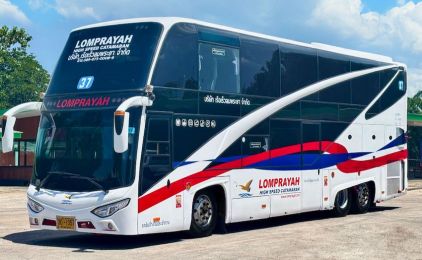





선택한 날짜에는 이 여행이 이용 불가능합니다
끄라비 타운에서 코팡안까지
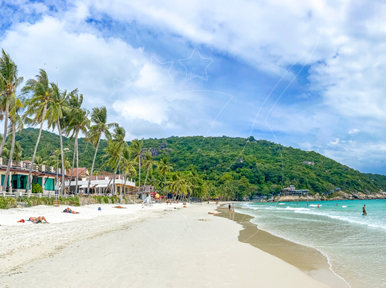
Krabi에서 Koh Phangan까지: 페리 여행
Krabi에서 Koh Phangan까지 이어지는 숨 막히는 여정을 떠나보세요. 태국의 눈부신 해양 풍경을 가로지르는 노선입니다. 이 여행은 단순히 목적지에 도착하는 것이 아니라, 타이만의 자연 아름다움과 그 안에서 피어나는 활기찬 삶을 탐험하는 과정입니다. 유연한 Krabi에서 Koh Phangan 스케줄과 다양한 페리 옵션을 갖춘 이 아름다운 노선을 직접 경험해 보려면 지금 티켓을 예약하세요.
Koh Phangan 가는 방법
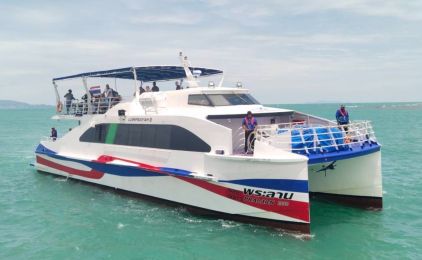
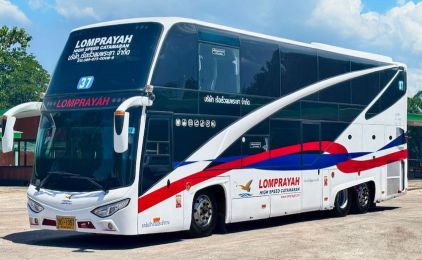
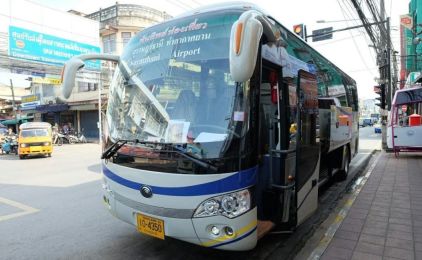
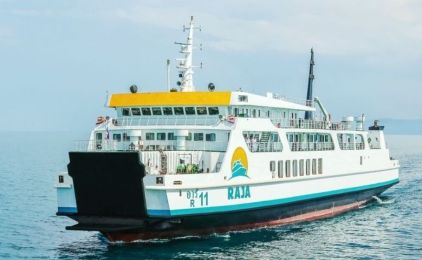
Krabi에서 Koh Phangan으로 이동할 때는 여러 페리 운영사가 운행하는 두 가지 주요 노선이 있습니다. 첫 번째 노선은 Krabi Lomprayah Office라고도 불리는 Thunglong Lomprayah Office에서 시작됩니다. 여정은 Krabi Town에서 Koh Phangan까지 편안한 버스 이동으로 시작되며, Surat Thani 주를 지나갑니다. 버스 이동 후에는 Donsak Pier에서 Lomprayah High Speed Ferries와 같은 Krabi발 페리로 환승합니다. 이 페리는 타이만의 아름다운 경관을 감상하며 Koh Samui의 Nathon Pier까지 데려다줍니다. Nathon Pier에서 다시 페리를 타면 Phangan Island의 Thong Sala Pier에 도착하며, 도착과 함께 아름다운 해안 풍경을 만나게 됩니다.
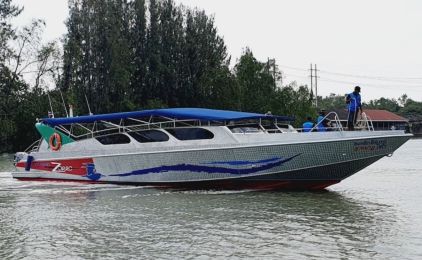
더 빠른 이동을 원한다면 스피드보트 노선을 선택하세요. 버스로 Donsak Pier에 도착한 후 스피드보트로 환승해 Koh Samui의 Maenam Pier까지 빠르게 이동한 다음, Koh Phangan의 Thong Sala Pier로 계속 이동합니다. 이 옵션은 보통 하루 중 이른 시간에 출발하며, 타이만을 가로지르는 짜릿한 항해와 함께 일정이 촉박한 여행자에게 적합한 짧은 이동 시간을 제공합니다. Lomprayah High Speed Ferries를 비롯한 여러 회사가 다양한 필요와 시간대에 맞춘 여러 노선을 운행하며, 온라인으로 손쉽게 예약할 수 있어 더욱 편리합니다.
Koh Phangan에 대해 알아두면 좋은 정보
Koh Phangan은 세계적으로 유명한 풀문 파티로 잘 알려져 있지만, Chaweng Beach 같은 아름다운 해변과 풍부한 문화 체험을 찾는 여행자들에게도 사랑받는 중심지입니다. Thong Sala Pier는 섬으로 들어가는 주요 관문으로, Krabi Town에서 Koh Phangan까지의 이동을 매끄럽게 만들어줍니다. 이곳에서 Koh Tao와 Koh Samui 등 인근 섬으로도 나아갈 수 있어 섬 여행을 즐기기에 더할 나위 없이 좋습니다.
Koh Phangan과 주변에서 즐길 거리
유명한 파티 외에도 Koh Phangan은 스노클링과 다이빙을 즐기고 이 지역 자연 공원의 풍부한 해양 생물을 탐험하기에 이상적인 곳입니다. Koh Phangan과 Koh Tao 모두와 가까워, 여행자들은 이 아름다운 섬들을 잇는 페리나 스피드보트를 통해 태국 섬 생활의 진수를 매끄럽게 경험할 수 있습니다.
Krabi에서 Koh Phangan까지의 여정은 단순한 이동이 아니라 태국의 매혹적인 바다 풍경을 가로지르는 황홀한 항해입니다. 페리 운영사들이 정기 스케줄을 제공하는 만큼 여행 시간은 일정에 맞게 조정할 수 있습니다. Surat Thani 주의 소박한 매력에서 활기찬 페리 선착장에 이르기까지, 이 여정은 자연의 아름다움과 생동감 넘치는 문화에 흠뻑 빠져드는 경험입니다. 목적지에 도착하는 것 이상의 잊지 못할 여정을 위해 지금 예약하세요.
LiVa 팁
- 페리 서비스 확인: Krabi에서 Koh Phangan까지의 페리 티켓 가격과 출발 시간을 미리 조사하세요.
- 소요 시간: Donsak Pier에서 출발하는 페리는 보통 약 1.5시간이 걸리며, 버스와 페리를 합친 총 이동 시간은 약 5시간입니다.
- 현지 별미 즐기기: 페리 선착장에서 다양한 먹거리를 즐겨보세요.
- 편안하게 이동하기: 선크림과 물 등 페리 여행에 필요한 필수품을 챙기세요.
- 섬 생활 만끽하기: Koh Phangan의 고요한 해변과 다이빙, 스노클링, 해안 탐험 등 더 많은 모험을 즐길 수 있는 Koh Tao 같은 인근 섬들을 둘러보세요.
여러분의 경험을 여기에서 저희와 함께 나눠주시면 감사하겠습니다.
궁금한 점이 있거나 도움이 필요하시면 저희 도움말 페이지를 방문하시고 메시지를 남겨 주세요. 여러분의 의견은 저희에게 소중하며, 언제든 도와드리겠습니다.
자주 묻는 질문
페리 티켓을 인쇄해야 하나요, 모바일로도 되나요?
티켓을 인쇄하실 필요는 없습니다. 탑승 바우처는 계정에 있습니다. 예약을 열고 여행 세부 정보 보기를 누른 다음 PDF 다운로드를 클릭하세요. 여행 당일 티켓에 적힌 선착장에서 페리 운영사 직원에게 그 안의 QR 코드를 보여 주시면 됩니다(휴대폰 화면도 괜찮습니다). 직원이 배로 안내해 드립니다.
종이가 편하시다면 PDF를 직접 인쇄하세요.
날씨 때문에 페리가 취소되면 어떻게 되나요?
날씨로 운항이 중단되어 죄송합니다. 페리는 보통 비가 와도 운항하지만, 스피드보트는 파도가 거칠면 더 자주 운항이 중단됩니다.
날씨 때문에 여행이 취소되면 저희 팀이 취소를 확인한 후 예약의 예약 내역에 안내 메시지가 표시됩니다. 그러면 이 예약을 변경하세요로 다음 운항편으로 옮기거나, 취소 및 환불로 취소하여 전액 환불받을 수 있습니다.
운항은 하는데 본인이 여행하지 않기로 한 경우에는 일반 취소 정책이 적용됩니다.
계정의 이메일 주소를 변경하려면 어떻게 해야 하나요?
My Account 메뉴의 Security 페이지에서 Email Address 항목을 통해 직접 변경할 수 있습니다.
- 새 이메일 주소를 입력한 후 Send verification code를 클릭하세요.
- 새 주소로 6자리 인증 코드를 이메일로 보내드립니다. 확인하기 전까지는 현재 주소가 계속 활성 상태로 유지됩니다.
- 코드를 입력하고 Confirm change를 클릭하세요. 코드가 도착하지 않으면 Resend code를 클릭하세요.
새 이메일 주소는 다른 Liva 계정에서 이미 사용 중인 주소일 수 없습니다. Google, Facebook 또는 LINE으로 가입하여 아직 비밀번호가 없는 경우, 먼저 동일한 Security 페이지에서 비밀번호를 설정한 후 이메일을 변경하세요. 이메일 주소는 My Profile 페이지에서는 수정할 수 없으며, Security 페이지를 이용해야 합니다. 예약 관련 이메일은 계정에 등록된 주소로 발송되므로, 자주 확인하는 주소인지 꼭 확인하세요.
계정에 접속할 수 없거나 코드가 도착하지 않는 경우, 저희에게 문의해 주세요.
여행사 회원님께: 에이전트 크레딧은 어떻게 이용하나요?
여행사는 에이전트 크레딧으로 결제합니다. 충전은 계좌 이체로 진행됩니다. 여행사 예약이 취소되면 환불 금액은 에이전트 크레딧 잔액으로 다시 적립되며, 보통 2~3분 이내에 다음 예약에 바로 사용하실 수 있습니다. 에이전트 크레딧은 은행 계좌로 출금되지 않습니다.
배 안에 물건을 두고 내렸어요. 어떻게 해야 하나요?
예약 번호와 분실물에 대한 설명을 가지고 최대한 빨리 저희에게 연락해 주세요. 운영사에 전달한 후 결과를 알려드리겠습니다. 운영사는 최선을 다해 도와드리지만, 선내에 남겨진 물품에 대한 책임은 지지 않습니다.
실수로 결제를 두 번 했어요. 어떻게 해야 하나요?
두 예약 참조번호를 모두 알려주시면 바로 확인 후 중복 결제 건을 환불해 드립니다. Cancel & refund 메뉴에서 두 예약 중 하나를 직접 취소하실 수도 있지만, 이 경우 취소 정책과 환불 수수료가 적용되므로 먼저 저희에게 문의하시는 편이 더 좋습니다.