Паром из Чумпхона на Самуи: живописное путешествие
- Время в пути 4h 15m–8h 40m
- Операторы 1
- Рейсов в день 6
1,000+ THB
Расписание и цены


 Трансфер
 Высадка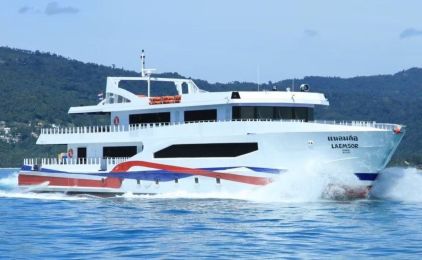

Эта поездка недоступна на выбранные даты
Живописное путешествие из Чумпхона на остров Самуи на пароме

Расположенный в заливе Таиланда, переход из Чумпхона на очаровательный остров Самуи - это не просто поездка. Это путешествие через сердце тропического великолепия.
Этот гид предназначен как для авантюристов, так и для искателей спокойствия. Он призван отправиться в путешествие из Чумпхона на остров Самуи на пароме. Здесь мы раскрываем расписание, цены и необходимые советы для путешественников.
Расписание и цены на маршрут Чумпхон - остров Самуи
Детали отправления:
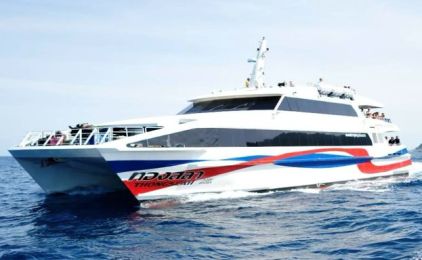
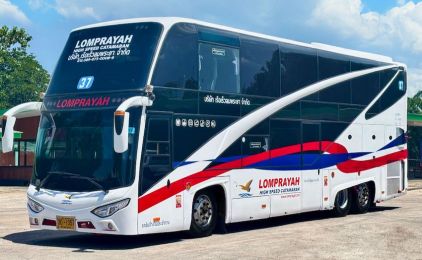
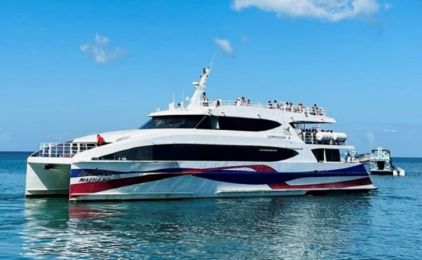
Для начала этого путешествия требуется гармоничный танец с приливами. Предоставлено компанией Lomprayah High Speed Ferries Co., Ltd. Путешествие начинается с пирса Тхунг Макхам Ной в Чумпхоне. Оно делает свой первый водный прыжок к пирсу Мэ Хаад на острове Тао.
Путешествие еще не закончено. Пассажиры затем пересаживаются на другой паром, следующий к пирсу Тхонг Сала на острове Панган, а затем совершают последний участок поездки к пирсу Мэнам на острове Самуи.
Информация о ценах:
Билет на всю эту водную экспедицию оценен в 35 долларов. Он предлагает проезд по водам залива Таиланда. Этот тариф охватывает весь путь. Он гарантирует, что пассажиры могут наслаждаться красотой моря без беспокойства.
Инструкции по регистрации:
Чтобы обеспечить плавный отплытие, пассажирам рекомендуется прибыть на пирс Тхунг Макхам Ной как минимум за 30 минут до запланированного времени отправления. Это окно позволяет достаточно времени для процедур регистрации и гарантирует, что путешествие на остров Самуи начнется без сучка и задоринки.
Важная информация для путешественников
Как добраться: Путешествие из Чумпхона на Кох Самуи обслуживается исключительно паромами, что делает его неотъемлемым опытом для любителей морских путешествий. Поездка покрывает расстояние в 125 миль (200 км) и преодолевает разрыв между материком и островным спокойствием.
Время в пути: Общее время в пути варьируется от 4 до 4,5 часов. Оно зависит от морских условий и пересадок между паромами. Эта продолжительность включает в себя живописные маршруты и переход между островами, предлагая пассажирам сочетание отдыха и осмотра достопримечательностей.
Частота: Паромы отправляются на Кох Самуи 2 раза в день, обеспечивая гибкость для путешественников. Кроме того, для тех, кто предпочитает более персонализированное путешествие, такси остаются вариантом, доступным в любое время, чтобы обслужить маршрут от Чумпхона до Кох Самуи.
Почему паромы?: Выбор парома не только добавляет живописное измерение вашему путешествию, но также позволяет уникально взглянуть на морскую красоту залива Таиланда. Однако стоит отметить, что путешествие на пароме может не подойти всем, особенно тем, кто склонен к морской болезни. Несмотря на это, путешествие на пароме остается востребованным за его живописные виды и чувство приключений, которое оно приносит.
Вещи, которые следует помнить: Услуги парома подвержены погодным условиям, которые могут влиять на расписание и доступность рейсов. В пиковый сезон рекомендуется заранее обеспечить получение билета, чтобы избежать разочарований и обеспечить плавное путешествие на островной рай Самуи.
В заключение, путешествие из Чумпхона на остров Самуи на пароме - это больше, чем просто поездка; это опыт, путешествие через сердце морской красоты Таиланда. С правильной подготовкой и пониманием предоставленного расписания, цен и советов для путешественников, авантюристы готовы отправиться в путешествие, которое обещает не только пункт назначения, но и сокровищницу воспоминаний через залив Таиланда.
Часто задаваемые вопросы
Нужно ли распечатывать паромный билет или можно показать его на телефоне?
Печатать билет не нужно. Ваш посадочный ваучер находится в вашем аккаунте: откройте Бронирования, затем Просмотреть детали поездки и нажмите Скачать PDF. В день поездки покажите QR-код на нём — можно с телефона — сотрудникам паромного оператора на пирсе, указанном в вашем билете, и они подскажут, как пройти к вашему судну.
Если вы предпочитаете бумагу, распечатайте PDF самостоятельно.
Что будет, если мой паром отменят из-за погоды?
Мы сожалеем, когда погода не позволяет выйти в рейс. Паромы обычно ходят в дождь; скоростные катера чаще останавливаются из-за сильного волнения.
Если ваша поездка отменена из-за погоды, в разделе Бронирования появится сообщение, как только наша команда подтвердит отмену. Тогда вы можете либо перейти на ближайший доступный рейс через Изменить это бронирование, либо отменить через Отмена и возврат с полным возвратом.
Если рейс выполняется, но вы решили не ехать, действуют обычные условия отмены.
Как изменить адрес электронной почты в своём аккаунте?
Вы можете изменить его самостоятельно на странице Безопасность в меню Мой аккаунт, в разделе Адрес электронной почты.
- Введите свой новый адрес электронной почты и нажмите Отправить код подтверждения.
- Мы отправим 6-значный код на новый адрес. Ваш текущий адрес остаётся активным до подтверждения.
- Введите код и нажмите Подтвердить изменение. Если код не пришёл, нажмите Отправить код повторно.
Новый адрес не должен уже принадлежать другому аккаунту Liva. Если вы зарегистрировались через Google, Facebook или LINE и ещё не задали пароль, сначала установите пароль на той же странице Безопасность, а затем измените email. Адрес электронной почты нельзя изменить на странице Мой профиль; используйте раздел Безопасность. Письма о бронированиях отправляются на адрес, указанный в вашем аккаунте, поэтому убедитесь, что вы его читаете.
Если вы не можете войти в аккаунт или код не доходит до вас, свяжитесь с нами.
Для турагентов: как работает агентский кредит?
Агентства оплачивают с помощью агентского кредита. Пополнение баланса производится банковским переводом. При отмене агентского бронирования возврат средств зачисляется обратно на баланс вашего агентского кредита и становится доступным для следующего бронирования, как правило, в течение 2–3 минут. Агентский кредит не выплачивается на банковский счёт.
Я оставил(а) вещь на пароме. Что мне делать?
Свяжитесь с нами как можно скорее, указав номер бронирования и описание предмета. Мы передадим информацию оператору и сообщим вам о результате. Операторы делают всё возможное, чтобы помочь, но не несут ответственности за вещи, оставленные на борту.
Я случайно оплатил(а) дважды. Что мне делать?
Свяжитесь с нами сразу же, указав оба номера бронирования, и мы проверим и вернём деньги за дубликат. Вы также можете самостоятельно отменить одно из двух бронирований в разделе Отмена и возврат средств, однако в этом случае будут применяться правила отмены и взиматься комиссия за возврат, поэтому лучше сначала связаться с нами.