Из Koh Lanta в Ao Nang: паром и спидбот — гид
- Время в пути 1h–2h 5m
- Операторы 5
- Рейсов в день 3
660+ THB
Из Ко Ланты в Ао Нанг на пароме или скоростном катере
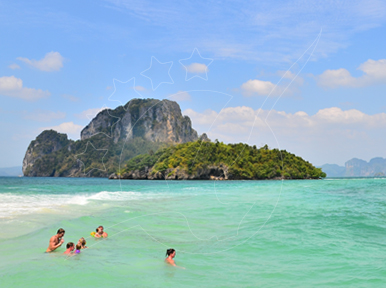
Путешествие от спокойных берегов Ко Ланты к ярким пляжам Ао Нанга — это приключение, которое ждет своего часа. Для тех, кто хочет совершить этот живописный переход, понимание вариантов транспорта является ключом к плавному и приятному путешествию. Цель этого путеводителя — предоставить вам всю необходимую информацию, от расписания паромов до цен на билеты, чтобы ваше путешествие с Ко Ланты в Ао Нанг было таким же плавным, как Андаманское море.
Ко Ланта — Ао Нанг Расписание и цены
Путешествие с Ко Ланты в Ао Нанг можно совершить двумя основными способами: на высокой скорости катера или на плавном круизе на пароме. Эти услуги обеспечивают надежный переход, соединяющий спокойную красоту острова Ланта с оживленным очарованием Ао Нанга.
Детали отправления:
Из Ко Ланты в Ао Нанг на скоростном катере: быстрый вариант, предоставляемый Opal Travel Co., Ltd., который доставит вас от пирса Саладан на острове Ко Ланта до пирса Ноппарат Тара. Этот маршрут обычно включает короткую остановку на Пхи-Пхи, что делает ваше путешествие живописным.
На пароме: спокойный выбор, осуществляемый компанией Ao Nang Travel and Tour Co.,Ltd., отправляющийся с острова Ланта и прибывающий в Ао Нанг в успокаивающем ритме. Путешествие на пароме может включать в себя посещение города Краби, где можно увидеть местную жизнь.
Информация о ценах:
Билет на скоростной катер: 1500 бат (42 доллара США), предлагает быструю и захватывающую поездку.
Билет на паром: 520 бат (15 долларов США) для неторопливого и живописного путешествия.
Инструкции по регистрации заезда:
Путешественникам рекомендуется прибыть на пирс Саладан задолго до запланированного отъезда. Это обеспечивает плавный процесс регистрации и позволяет вам начать свое путешествие с Ко Ланты в Ао Нанг с правильной ноги.
Важная туристическая информация:
Расстояние: Путешествие охватывает расстояние в 27 миль (42 км) через потрясающее Андаманское море.
Продолжительность:
Скоростной катер: около 2 часов 40 минут, точное время зависит от морских условий.
Паром: около 2 часов, плавное путешествие с потрясающими видами.
Время отправления:
Скоростной катер: отправляется в плавание в 9:20, что обеспечивает ранний старт.
Паром: отправляется в 13:30, идеально подходит для тех, кто предпочитает более позднее начало дня.
Независимо от того, предпочитаете ли вы скорость и эффективность скоростного катера или ритмичное покачивание парома, путешествие с Ко Ланты в Ао Нанг будет наполнено красотой и легкостью. Благодаря услугам, затрагивающим такие знаковые места, как Пхи-Пхи, и проходящим через такие ключевые точки, как Краби-Таун и пляж Тара, ваш переход от безмятежности к жизни гарантированно запомнится.
Обязательно проверьте актуальное расписание паромов и заранее забронируйте билеты на паром у выбранного паромного оператора. Отправьтесь в путешествие из Ко Ланты в Ао Нанг и позвольте очаровательному тайскому пейзажу раскрыться перед вами. Планируя обратный путь, помните, что путешествие из Ао Нанга на Ко Ланта предлагает столько же красоты и спокойствия, а ваше приключение в Таиланде будет полно незабываемых моментов от начала до конца.
Часто задаваемые вопросы
Нужно ли распечатывать паромный билет или можно показать его на телефоне?
Печатать билет не нужно. Ваш посадочный ваучер находится в вашем аккаунте: откройте Бронирования, затем Просмотреть детали поездки и нажмите Скачать PDF. В день поездки покажите QR-код на нём — можно с телефона — сотрудникам паромного оператора на пирсе, указанном в вашем билете, и они подскажут, как пройти к вашему судну.
Если вы предпочитаете бумагу, распечатайте PDF самостоятельно.
Что будет, если мой паром отменят из-за погоды?
Мы сожалеем, когда погода не позволяет выйти в рейс. Паромы обычно ходят в дождь; скоростные катера чаще останавливаются из-за сильного волнения.
Если ваша поездка отменена из-за погоды, в разделе Бронирования появится сообщение, как только наша команда подтвердит отмену. Тогда вы можете либо перейти на ближайший доступный рейс через Изменить это бронирование, либо отменить через Отмена и возврат с полным возвратом.
Если рейс выполняется, но вы решили не ехать, действуют обычные условия отмены.
Фотографии, которыми вы с нами делитесь
Где посмотреть фотографии, которые вы нам прислали, что случилось с каждой из них и как попросить нас удалить снимок.
Где найти эту страницу
Откройте раздел Мои фотографии в меню Личного кабинета. Он доступен всегда, независимо от того, присылали вы нам снимок раньше или нет.
У некоторых наших страниц нет собственной фотографии. В этом случае страница предлагает посетителям поделиться снимком. Если вы хотя бы раз откликнулись на такое предложение, именно здесь перечислены ваши фотографии.
Что показывает страница
Каждая фотография — это отдельная строка. Вы видите, для какой страницы вы её прислали, имя файла, дату отправки и — если вы попросили об этом — подпись с указанием авторства, под которой мы её опубликовали.
Рядом с каждой фотографией указан её текущий статус простыми словами:
- У нас — ожидает, пока кто-то из нашей команды её просмотрит.
- Опубликована — спасибо, мы используем это фото на сайте.
- Не использована — мы не смогли использовать этот снимок.
- Запрошено удаление — вы попросили нас удалить фотографию. Она остаётся на сайте, пока кто-то из нашей команды её не удалит.
- Удалена — этой фотографии больше нет на сайте.
Как попросить нас удалить фотографию
В этом и заключается главная цель страницы. Вы можете попросить нас удалить любую свою фотографию в любой момент, без объяснения причин.
На опубликованной фотографии нажмите Попросить нас удалить её. Мы просим вас подтвердить это действие, потому что за ним следуют две вещи: фотография остаётся на сайте, пока кто-то из нашей команды её не удалит, а страница, на которой она была, снова остаётся без изображения.
Кнопка появляется только там, где есть что удалять, — на опубликованной фотографии, по которой вы ещё не отправляли запрос. Если кнопки нет, значит фотография либо никогда не публиковалась, либо вы уже отправили запрос, либо она уже удалена.
Если ваших фотографий нет в списке
Мы ищем фотографии, присланные с адреса электронной почты, указанного в этом аккаунте. Если вы отправляли снимок с другого адреса, здесь он не появится. Это не значит, что мы его потеряли — свяжитесь с нами, и мы его найдём.
Избранное
Где хранятся маршруты, которые вы отметили звёздочкой, и сохранённые поисковые запросы, и как использовать их для более быстрого бронирования.
Что сохраняется
На этой странице хранятся ваши любимые маршруты:
- Любимые маршруты — маршрут, который вы отметили звёздочкой кнопкой Любимый маршрут на странице результатов. Любимый маршрут — это только маршрут: откуда и куда вы едете, без привязки к дате.
Если вы никогда не пользовались этой кнопкой, страница сообщит об этом и объяснит, где её найти. Ничего не сломано — просто пока ничего не сохранено.
Где это найти
Откройте Избранное в меню «Мой аккаунт». Поле поиска находится вверху страницы, а под ним — ваш список: Ваши любимые маршруты.
Бронируйте быстрее из сохранённого
В каждой строке справа есть кнопка Поиск.
- Для любимого маршрута нажатие «Поиск» подставляет маршрут и сразу открывает результаты. Поскольку у любимого маршрута нет собственной даты, мы используем ближайшую подходящую дату — вы можете изменить её на странице результатов, как в любом другом поиске.
В этом и смысл страницы: вместо того чтобы снова вводить одни и те же два названия, вы получаете результаты одним нажатием.
Удаление
Нажмите Удалить в любой строке. Отметка со звёздочкой с любимого маршрута просто снимается — вы можете отметить его снова на странице результатов в любое время. Когда список пуст, он исчезает, поэтому страница никогда не показывает пустое поле.
Если список не загружается, вы увидите короткое сообщение и ссылку повторить вместо пустой страницы. Это важно: значит, ваши сохранённые элементы на месте, просто странице не удалось их получить. Воспользуйтесь ссылкой или перезагрузите страницу.
Юридические настройки и настройки конфиденциальности
Ваш выбор по маркетингу, соглашения по вашему аккаунту, копия ваших данных и как закрыть аккаунт.
Всё это находится на одной странице: Правовая информация и конфиденциальность в меню «Мой аккаунт».
Настройки коммуникаций
- Маркетинговые рассылки. Один переключатель. Строка под ним показывает ваш текущий статус — подписаны вы на наши маркетинговые письма или нет. Нажмите на неё, чтобы изменить. Это не прекращает письма о ваших собственных бронированиях.
- Настройки cookie. Нажмите Управление cookie, чтобы изменить, какие cookie вы разрешаете на этом сайте. Откроется баннер cookie, где и находятся эти настройки.
Осуществление ваших прав
Вы можете попросить нас предоставить копию ваших данных, исправить их, удалить, а также ограничить или оспорить их использование.
- Выберите Тип запроса: Получить мои данные, Исправить мои данные, Удалить мои данные, Получить мои данные (переносимость), Возразить против обработки или Ограничить обработку.
- Добавьте подробности в необязательное поле.
- Нажмите Отправить запрос.
Вы увидите подтверждение на экране. Мы отвечаем в течение одного месяца.
Скачивание ваших данных
В разделе Ваши данные нажмите Скачать (JSON). Вы сразу получите машиночитаемую копию персональных данных, которые мы храним о вас, — отправлять запрос предварительно не нужно.
Соглашения по вашему аккаунту
Внизу находится раздел Юридические соглашения. Условия и положения и Политика конфиденциальности указаны всегда, а также всё остальное, что записано для вас, например Политика в отношении cookie или Соглашение с реселлером / турагентом.
По каждому документу вы видите либо принятую вами версию и дату, либо Ещё не записано. В любом случае есть ссылка, чтобы прочитать действующий документ.
Закрытие аккаунта
Эта страница — способ закрыть ваш аккаунт. В разделе Ваши данные нажмите Удалить мой аккаунт.
Сначала внимательно прочитайте предупреждение. Ваши персональные данные — профиль, контактные данные, паспортные данные и личные данные в ваших бронированиях — стираются и не подлежат восстановлению. По юридическим причинам бухгалтерского учёта мы храним записи о счетах и бронированиях, но они обезличиваются, поэтому их больше нельзя связать с вами.
Для подтверждения укажите причину, введите свой пароль и поставьте галочку, что вы всё понимаете. Затем нажмите Удалить мой аккаунт.
Если вы создали аккаунт через Google, Facebook или LINE и у вас нет пароля, нажмите Отправить код на почту и вместо пароля введите 6-значный код, который мы вам отправим.
Того же можно добиться и другим способом: отправьте запрос Удалить мои данные в разделе Осуществление ваших прав выше на этой странице, и наша команда займётся им.
Где мой билет?
Мы не отправляем билеты по электронной почте. Ваш посадочный талон всегда находится в вашем личном кабинете — вот как его получить.
Получите его из личного кабинета
Вам никогда не придётся ждать письма. Ваши документы доступны для скачивания в любой момент, как только вы вошли в систему.
- Откройте раздел Бронирования в меню «Мой аккаунт».
- Оставайтесь на вкладке Предстоящие и найдите свою поездку.
- Нажмите Посмотреть детали поездки, затем Скачать PDF.
PDF-файл — это ваш посадочный талон с QR-кодом, который экипаж сканирует на пирсе. При желании распечатайте его; телефон тоже подойдёт. На странице поездки также отображаются все участки маршрута, оператор, время и номер вашего бронирования.
Если кнопки «Скачать PDF» нет
Две распространённые причины:
- Бронирование всё ещё ожидает подтверждения оператора. Посмотрите вкладку Ожидает подтверждения оператора. Посадочный талон не создаётся, пока оператор не подтвердит бронирование. Как только он это сделает, вы получите письмо с подтверждением, и талон появится в вашем аккаунте.
- Не указаны данные путешественников. Посадочный талон не может быть выдан, пока не указаны имена всех пассажиров. Откройте бронирование, заполните данные пассажиров и вернитесь снова.
Проверьте почту внимательно
Если вы ожидали письмо, но оно не пришло:
- Проверьте папки «Спам», «Нежелательная почта» и «Промоакции».
- Ищите в почтовом ящике по номеру бронирования, а не просматривайте все письма подряд.
- Убедитесь, что адрес, указанный в бронировании, — это тот, который вы действительно проверяете. Его можно увидеть в личном кабинете; чтобы изменить, используйте раздел Адрес электронной почты на странице Безопасность.
Важно знать о наших письмах: мы не отправляем билеты по электронной почте. Письмо с подтверждением сообщает, что бронирование подтверждено; сам посадочный талон всегда находится в разделе Бронирования, как описано в начале этой страницы. Отсутствие письма никогда не означает отсутствие билета.
Сообщения от нас
Значок конверта в верхней части меню «Мой аккаунт» открывает ваш Входящие, где хранятся отправленные вам сообщения. Маленькая цифра рядом с ним показывает количество непрочитанных сообщений. Стоит заглянуть туда перед тем, как связаться с нами — ответ часто уже есть там.
Всё ещё ничего? Свяжитесь с нами
Держите под рукой номер вашего бронирования — число, указанное в бронировании, начинающееся с `#`. Всё необходимое для связи с нами находится внизу меню «Мой аккаунт»: наш номер телефона, часы работы офиса, WhatsApp, LINE и адрес электронной почты. Вы также можете нажать Оставить сообщение.