Паром с Самуи на аэропорт Сурат Тани: время и цены
Из аэропорта Сураттхани в Самуи
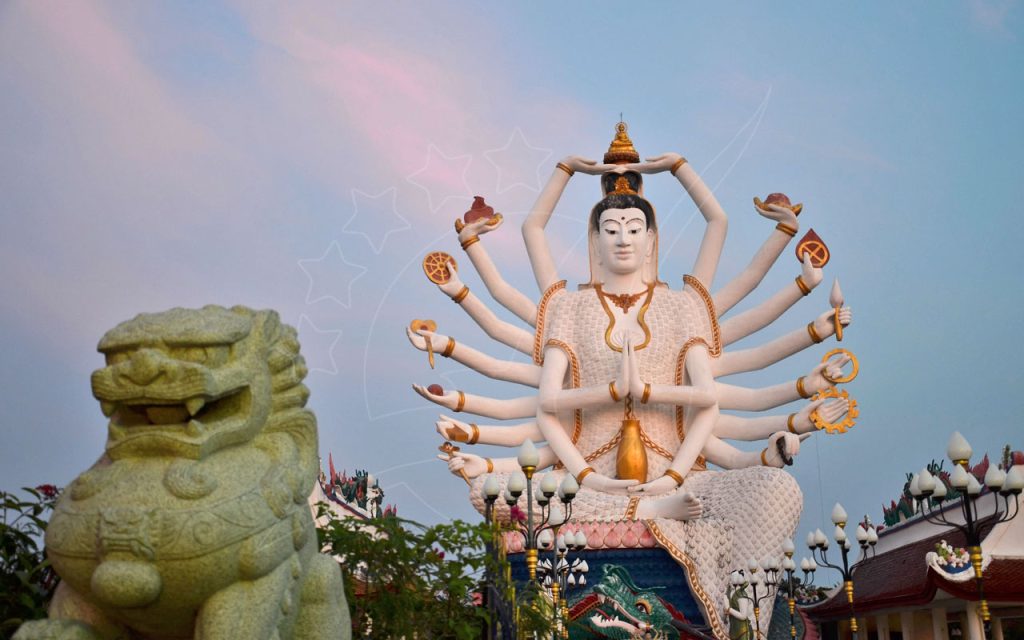
Из аэропорта Surat Thani на Koh Samui: путешествие в рай
Отправляетесь в путешествие из аэропорта Surat Thani, также известного как аэропорт URT, на очаровательный остров Koh Samui? В этом гиде собраны полезные советы и рекомендации, которые помогут сделать поездку комфортной и запоминающейся.
Как добраться до Koh Samui из аэропорта Surat Thani
Путь из аэропорта URT на Koh Samui обычно сочетает в себе наземный и морской транспорт. Путешественники могут воспользоваться автобусом от аэропорта Surat Thani до Donsak Pier, а затем пересесть на паром до причала Koh Samui. Этот маршрут не только выгоден по цене, но и позволяет насладиться живописными прибрежными пейзажами Таиланда.
Что нужно знать о Koh Samui
Koh Samui — тропический рай, известный своими прекрасными пляжами, яркой ночной жизнью и богатым культурным наследием. Перед поездкой стоит уточнить местную погоду и культурные особенности, чтобы в полной мере оценить уникальное очарование острова.
Чем заняться на Koh Samui и в его окрестностях
Оказавшись на Koh Samui, вы сможете исследовать нетронутые пляжи, посетить знаменитую статую Биг-Будда или отправиться на однодневную экскурсию в соседний национальный морской парк Анг Тонг. Разнообразный ландшафт острова подарит впечатления любому путешественнику.
Поездка из аэропорта Surat Thani на Koh Samui — это уже само по себе приключение, сочетающее спокойные пейзажи и яркую местную культуру. Это путешествие стоит совершить каждому, кто открывает для себя чудеса Таиланда.
Советы LiVa: пять советов для путешественников по этому маршруту
Планируйте заранее: бронируйте билеты на паром заблаговременно, особенно в высокий сезон, чтобы избежать хлопот в последний момент.
Собирайте вещи с умом: путешествуйте налегке и не забудьте всё необходимое для морского перехода.
Пейте больше воды: поддерживайте водный баланс на протяжении всей поездки, особенно во время переправы на пароме.
Местная валюта: держите при себе немного тайских батов на мелкие расходы в пути.
Наслаждайтесь путешествием: уделите время живописной поездке на пароме — это неотъемлемая часть знакомства с Koh Samui!
Часто задаваемые вопросы
Нужно ли распечатывать паромный билет или можно показать его на телефоне?
Печатать билет не нужно. Ваш посадочный ваучер находится в вашем аккаунте: откройте Бронирования, затем Просмотреть детали поездки и нажмите Скачать PDF. В день поездки покажите QR-код на нём — можно с телефона — сотрудникам паромного оператора на пирсе, указанном в вашем билете, и они подскажут, как пройти к вашему судну.
Если вы предпочитаете бумагу, распечатайте PDF самостоятельно.
Что будет, если мой паром отменят из-за погоды?
Мы сожалеем, когда погода не позволяет выйти в рейс. Паромы обычно ходят в дождь; скоростные катера чаще останавливаются из-за сильного волнения.
Если ваша поездка отменена из-за погоды, в разделе Бронирования появится сообщение, как только наша команда подтвердит отмену. Тогда вы можете либо перейти на ближайший доступный рейс через Изменить это бронирование, либо отменить через Отмена и возврат с полным возвратом.
Если рейс выполняется, но вы решили не ехать, действуют обычные условия отмены.
Сколько времени занимает переправа на пароме из Surat Thani на Koh Samui?
Вы можете забронировать паромную поездку Сураттхани — Ко Самуи прямо на нашем сайте, где показаны доступные маршруты и расписание.
В день поездки отправляйтесь к пирсу, указанному в вашем билете, и найдите сотрудников паромного оператора, указанного в билете. Покажите QR-код на посадочном ваучере — можно с телефона — и экипаж подскажет, как пройти к вашему судну.
Для каждого рейса время в пути указано в результатах поиска.
Проблемы со входом
Что делать, если ваш пароль не подходит, если вы обычно входите через Google или Facebook, или если мы запрашиваем у вас код.
Вы забыли пароль
В окне входа нажмите Забыли пароль.
- Введите адрес электронной почты, который вы используете для входа.
- Мы отправим вам на почту защищённую ссылку для сброса пароля.
- Откройте письмо и перейдите по ссылке. Если письмо не приходит в течение нескольких минут, проверьте папки «Спам» и «Нежелательная почта».
Вы обычно входите через Google или Facebook
В зависимости от сайта в окне входа вы можете увидеть кнопки Продолжить с Google, Продолжить с Facebook или Продолжить с LINE. Если именно так вы создавали учётную запись, снова используйте ту же кнопку — это самый быстрый способ войти.
Важная деталь, которая многих удивляет: у учётной записи, созданной таким способом, вообще нет пароля. Поэтому ввод пароля от Google в наше поле для пароля никогда не сработает. Это не сбой.
Если вы всё же хотите добавить пароль, войдите с помощью кнопки социальной сети, а затем откройте раздел Безопасность в меню «Мой аккаунт». В соответствующем блоке написано Установить пароль и объясняется ситуация. Установите пароль, и с этого момента вы сможете входить любым способом — с помощью кнопки или с помощью адреса электронной почты и пароля.
Мы запросили у вас код
Если у вас включена двухэтапная проверка, после ввода пароля мы запрашиваем код. Страница называется Двухфакторная аутентификация, и на ней есть одно поле — Код подтверждения.
В это поле можно ввести код, полученный любым из включённых вами способов:
- 6-значный код из вашего приложения-аутентификатора;
- 6-значный код, который мы отправили вам по электронной почте, в SMS или в WhatsApp — на экране указано, каким способом, и показан замаскированный адрес или номер, на который был отправлен код;
- один из ваших резервных кодов, если вы используете приложение-аутентификатор, а телефона под рукой больше нет. Каждый резервный код действует один раз.
Если код был отправлен, но не пришёл, нажмите Не получили код? Отправить новый код. Если вы хотите начать заново, нажмите Отмена и вернуться к входу.
Ничего не помогло
Если вы также потеряли доступ к своей электронной почте или использовали все резервные коды, мы не сможем сбросить их с вашей стороны — пожалуйста, свяжитесь с нами. Наш номер телефона, часы работы офиса, WhatsApp, LINE и адрес электронной почты вы найдёте внизу меню «Мой аккаунт».
Планировщик поездок
Постройте маршрут из нескольких отрезков на карте, сохраните его в своём аккаунте и вернитесь к нему позже.
Для чего это нужно
Некоторые поездки состоят не из одного перегона. Планировщик поездок позволяет спланировать маршрут с несколькими отрезками на карте — вы выбираете каждый перегон, указываете дату и путешественников, а затем отправляете всю поездку в корзину как единое целое.
Где это найти
Откройте Планировщик поездок в меню личного кабинета, затем нажмите Запланировать новую поездку, чтобы открыть карту.
Планировщик карты настраивается отдельно для каждого сайта. Если он недоступен на используемом вами сайте, страница сообщит об этом вместо того, чтобы показывать кнопку, которая ничего не делает.
Ваши поездки сохраняются в аккаунте
Всё, что вы добавляете в корзину из планировщика, сохраняется в вашем аккаунте, а не только в браузере, которым вы пользовались. Поэтому поездка, начатая на телефоне, всё ещё будет там, когда вы откроете ноутбук.
На странице поездки перечислены в разделе Ваши поездки, и каждая из них раскрывается, показывая свои отрезки. Если поездка была начата в другом месте, страница сообщит об этом: она сохранена в вашем аккаунте, и вы можете вернуть её в этот браузер, чтобы продолжить. Нажмите Продолжить в корзине, чтобы сделать это, а затем — Открыть корзину или Оформить заказ, когда будете готовы.
Если у вас нет незавершённых поездок, страница объяснит и это: начните поездку на карте, и она сохранится в вашем аккаунте, как только вы добавите её в корзину.
Что можно сделать с сохранённой поездкой
У каждой поездки есть свои кнопки:
- Редактировать поездку — снова открыть её в планировщике и внести изменения.
- Дублировать — добавить в корзину ещё одну копию той же поездки.
- Поделиться — скопировать ссылку на поездку. Любой, кто откроет эту ссылку, сможет загрузить ту же поездку в планировщике.
- Удалить поездку — удалить поездку и все её отрезки из корзины. Мы сначала попросим вас подтвердить действие, и отменить его будет нельзя.
Если ваша корзина изменилась в другой вкладке или на другом устройстве, пока эта страница была открыта, мы не действуем на основе устаревших данных: страница сообщит, что ничего не было удалено или скопировано, и перезагрузится с актуальными поездками.
Фотографии, которыми вы с нами делитесь
Где посмотреть фотографии, которые вы нам прислали, что случилось с каждой из них, и как попросить нас удалить снимок.
Где найти эту страницу
Откройте раздел Мои фотографии в меню Личный кабинет. Он доступен всегда, независимо от того, присылали ли вы нам когда-либо снимок.
У некоторых наших страниц нет собственной фотографии. В этом случае страница предлагает посетителям поделиться своей. Если вы когда-либо откликались на это предложение, именно здесь перечислены ваши фотографии.
Что показывает страница
Каждая фотография — это отдельная строка. Вы видите, для какого типа страницы она была отправлена, имя файла, дату отправки и — если вы просили об этом — подпись с указанием авторства, под которой мы её опубликовали.
Рядом с каждой фотографией указан её текущий статус простыми словами:
- У нас — ожидает рассмотрения кем-то из нашей команды.
- Опубликовано — спасибо, мы используем это фото на сайте.
- Не использовано — мы не смогли использовать этот снимок.
- Запрошено удаление — вы попросили нас удалить его. Оно остаётся на сайте, пока кто-то из нашей команды его не уберёт.
- Удалено — этого фото больше нет на сайте.
Как попросить нас удалить фотографию
Именно для этого и существует эта страница. Вы можете попросить нас удалить любую вашу фотографию в любое время, без объяснения причин.
На опубликованной фотографии нажмите Попросить удалить. Мы попросим вас подтвердить это действие, потому что из этого следуют две вещи: фотография остаётся на сайте, пока кто-то из нашей команды не удалит её, а страница, на которой она была, снова останется без изображения.
Кнопка появляется только там, где есть что удалять — на опубликованной фотографии, по поводу которой вы ещё не обращались. Если кнопки нет, значит фотография либо никогда не публиковалась, либо вы уже подавали запрос, либо она уже удалена.
Если ваши фотографии не отображаются в списке
Мы ищем фотографии, отправленные с адреса электронной почты, указанного в этом аккаунте. Если вы отправляли снимок с другого адреса, он здесь не появится. Это не значит, что мы его потеряли — свяжитесь с нами, и мы найдём его для вас.