Ir al contenido principal

Ferry de Koh Phangan a Koh Samui: traslados rápidos y sencillos

Datos clave
  • Duración de la travesía 20m–1h
  • Operadores 5
  • Salidas al día 25
Temporada de navegación Esta ruta opera durante todo el año.

199+ THB

De Koh Phangan a Koh Samui

Estatua blanca de Guanyin de dieciocho brazos en el templo Wat Plai Laem, Koh Samui, con león guardián de piedra bajo un cielo pastel

De Koh Phangan a Koh Samui: un viaje en ferry sin complicaciones

Embárcate en un pintoresco viaje desde Koh Phangan hasta Koh Samui, un trayecto que combina la belleza escénica con la emoción del descubrimiento. Esta guía te ayudará a elegir las mejores opciones de ferry, incluidos los rápidos Lomprayah High Speed Ferries y el fiable Seatran Ferry, para garantizar un viaje memorable.

Cómo llegar a Koh Samui desde Koh Phangan

La forma más popular y eficiente de viajar de Koh Phangan a Koh Samui es en ferry. Los servicios de ferry rápido, como Lomprayah High Speed Ferries, realizan el trayecto en solo 30 minutos. Si prefieres un ritmo más tranquilo, considera otros servicios de ferris de Koh Phangan a Koh Samui.

Datos que debes conocer sobre Koh Samui

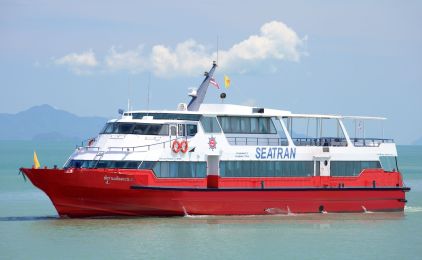
Koh Samui, accesible mediante el ferry a Koh Samui desde Koh Phangan, ofrece una combinación de playas serenas y experiencias culturales vibrantes. Operadores de ferry clave como Seatran Ferry ofrecen servicios constantes y cómodos. Los principales muelles de la isla, incluidos el Thong Sala Pier y el Haad Rin Pier, son las puertas de entrada a este paraíso tropical.

Qué hacer en Koh Samui y alrededores

Después de tu ferry de Koh Phangan a Samui, explora las diversas atracciones de Koh Samui. Visita las islas vecinas de Koh Tao y Koh Lanta para hacer esnórquel y relajarte. Los billetes de ferry a estas islas están fácilmente disponibles, lo que te permite ampliar tu aventura con facilidad.

El trayecto de Koh Phangan a Koh Samui es mucho más que un simple viaje en ferry: es una parte esencial de tu experiencia en las islas de Tailandia. Con una amplia variedad de compañías de ferry que ofrecen servicios desde Koh Phangan, seguro que encontrarás un trayecto que se adapte a tu horario y estilo.

Preguntas frecuentes esenciales sobre el viaje

¿Cuántos operadores ofrecen servicios en esta ruta? total_operator operador(es) ofrece(n) servicios en esta ruta.

¿Cuántas salidas se ofrecen cada día? total_trip salida(s) por día.

¿A qué hora sale el primer trayecto del día? El primer trayecto sale a las V0090:dep_time.

¿Cuánto dura el trayecto más corto? La duración del trayecto más corto es de V0090:duration.

¿Cuál es el precio de este trayecto? El precio más bajo por persona es V0090:price.

Consejos de LiVa

Elige el ferry adecuado: Ya sea el rápido Lomprayah o el estable Seatran Ferry, elige según tus preferencias de tiempo.

Reserva tus billetes de ferry con antelación: Los billetes de Koh Phangan a Koh Samui, especialmente para los ferris rápidos, pueden agotarse rápidamente.

Conoce los horarios de los ferris: Familiarízate con los servicios de ferry desde Koh Phangan para asegurarte de no perder tu barco.

Prepárate para el viaje: Entre lo esencial para el trayecto en ferry se incluyen la protección solar y la hidratación.

Explora las islas cercanas: Aprovecha la oportunidad para visitar Koh Tao y Koh Lanta y disfrutar de una experiencia completa en las islas de Tailandia.


Tómate un momento para
consultar las opiniones de nuestros valiosos clientes. También te invitamos a compartir aquí tus propias experiencias con nosotros

Si tienes alguna pregunta o necesitas ayuda, te animamos a visitar nuestra página de ayuda y dejarnos un mensaje. Tu opinión es importante para nosotros y estamos aquí para ayudarte.
Preguntas Frecuentes

Preguntas frecuentes

¿Necesito imprimir mi billete de ferri o basta con el móvil?

No necesita imprimir su billete. Su comprobante de embarque está en su cuenta: abra Reservas, luego Ver detalles del viaje y haga clic en Descargar PDF. El día del viaje, muestre el código QR que contiene — en el teléfono es suficiente — al personal del operador de ferris en el muelle indicado en su billete, y le indicarán su barco.

Si prefiere papel, imprima usted mismo el PDF.

¿Qué pasa si mi ferri se cancela por el mal tiempo?

Lamentamos que el clima impida una salida. Los ferris suelen navegar con lluvia; las lanchas rápidas se detienen con más frecuencia por el mar agitado.

Si su viaje se cancela por el mal tiempo, su reserva en Reservas mostrará un mensaje cuando nuestro equipo haya confirmado la cancelación. Entonces puede pasar al siguiente servicio disponible con Cambiar esta reserva, o cancelar con Cancelar y reembolsar para obtener un reembolso completo.

Si la salida se realiza pero usted decide no viajar, se aplica la política de cancelación habitual.

Protege tu cuenta con la verificación en dos pasos

Formas de añadir una segunda comprobación al iniciar sesión: una aplicación de autenticación y el correo electrónico, y SMS o WhatsApp donde los ofrecemos.

La sección Seguridad de Dos Factores con los cuatro métodos de verificación

La verificación en 2 pasos significa que, después de su contraseña, le pedimos un código corto. Aunque alguien conozca su contraseña, no puede acceder a su cuenta sin ese código.

Todo está en la página Seguridad, en Seguridad de Dos Factores. Cada método tiene su propia tarjeta con un botón para configurarlo o desactivarlo.

Los métodos

  • Aplicación de autenticación (TOTP) — una aplicación de su teléfono genera un código de 6 dígitos. Funciona sin conexión, lo que resulta útil cuando viaja.
  • Verificación por correo electrónico — le enviamos un código de 6 dígitos por correo electrónico cada vez que inicia sesión. No hay que instalar ninguna aplicación.
  • Verificación por SMS — le enviamos un código de 6 dígitos por SMS a su número de móvil, donde lo ofrecemos.
  • Verificación por WhatsApp — le enviamos un código de 6 dígitos a su móvil por WhatsApp, donde lo ofrecemos.

SMS y WhatsApp comparten el mismo número de móvil verificado.

Configurar la aplicación de autenticación

  • Haga clic en Configurar MFA.
  • Escanee el código QR con su aplicación de autenticación: Google Authenticator, 1Password, Aegis y otras funcionan. Si no puede escanearlo, escriba la clave que aparece debajo del código.
  • Introduzca el código de 6 dígitos que muestra la aplicación y haga clic en Confirmar y activar.

Configurar correo electrónico, SMS o WhatsApp

  • Haga clic en Configurar en la tarjeta que desee. Para SMS y WhatsApp, escriba su número de móvil o déjelo vacío para reutilizar el número que tenemos.
  • Le enviamos un código de 6 dígitos.
  • Escríbalo y haga clic en Confirmar y activar. Si no llega, haga clic en Reenviar código.

Guarde sus códigos de respaldo

Al activar la aplicación de autenticación, le mostramos un conjunto de códigos de respaldo. Guárdelos enseguida en un lugar seguro: solo se muestran una vez.

Cada código funciona una sola vez, en lugar de un código de la aplicación, si pierde su teléfono. La página muestra cuántos quedan y le avisa cuando se están agotando. Para obtener un conjunto nuevo, escriba un código actual y haga clic en Regenerar códigos de respaldo.

Desactivar un método

  • Aplicación de autenticación: escriba un código actual de su aplicación y haga clic en Desactivar MFA.
  • Correo electrónico, SMS y WhatsApp: haga clic en Desactivar en esa tarjeta.

Puede activar más de un método. Al iniciar sesión, la pantalla de verificación le ofrece todos los métodos que ha activado: use el que le resulte más cómodo en ese momento. Si usa una aplicación de autenticación, un código de respaldo también sirve en lugar de un código.

Cómo navegar por Mi Cuenta

Una guía breve de cada elemento del menú Mi cuenta, para que siempre sepa dónde hacer clic.

El menú Mi cuenta

Al iniciar sesión, llega a su área Mi cuenta. El menú de la izquierda es el mismo en todas las páginas de esta área. En un teléfono, toque ‹ Mi cuenta en la parte superior de una página para volver al menú. En la parte superior del menú ve su foto, su nombre y un icono de sobre. El sobre abre su Bandeja de entrada. El pequeño número junto a él es la cantidad de mensajes sin leer. Muestra 0 cuando no hay nada nuevo.

Para qué sirve cada elemento del menú

  • Panel — su página de inicio: un recuento de sus reservas y mensajes, además de sus viajes pendientes y próximos.
  • Mi Perfil — su foto, su nombre, sus datos de contacto y los datos de su pasaporte.
  • Mis favoritos — las rutas que marcó como favoritas y las búsquedas que guardó.
  • Reservas — todas sus reservas: próximas, completadas, canceladas y las que esperan la aprobación del operador.
  • Reservas de grupo — sus solicitudes para grupos más grandes y las ofertas que le envía nuestro equipo.
  • Pasajeros — viajeros que guarda una sola vez y reutiliza al reservar.
  • Planificador de viaje — cree un viaje con varios tramos en el mapa, guárdelo y envíelo a su carrito.
  • Crédito de LiVa Voucher — su crédito de viaje y sus vales. Este elemento aparece solo donde se ofrecen vales.
  • Mis reseñas — viajes que puede valorar y las reseñas que ya ha escrito.
  • Facturación — sus facturas, notas de crédito y recibos.
  • Métodos de pago — las tarjetas que guardó, para añadir o quitar una.
  • Seguridad — su contraseña y cómo verifica sus inicios de sesión.
  • Mis fotos — fotos que ha compartido con nosotros y cómo pedirnos que retiremos una.
  • Legal y privacidad — sus preferencias de marketing y de cookies, sus derechos de protección de datos y el cierre de su cuenta.

Si su cuenta es una cuenta de agencia de viajes, también ve Centro de agencias de viajes.

Debajo del menú encontrará cómo contactarnos: nuestro número de teléfono, nuestro horario de atención, WhatsApp, LINE y correo electrónico.

Edita tu perfil

Cómo actualizar su foto, sus datos personales y la información de su pasaporte, y dónde encontrar ahora su contraseña.

La tarjeta Foto de perfil con el botón Cambiar foto

Abra Mi Perfil en el menú Mi cuenta. También puede hacer clic en Editar su perfil debajo de su foto.

Cambiar su foto

  • Haga clic en Cambiar foto.
  • Elija una imagen de su dispositivo. Se aceptan archivos JPG, PNG, WEBP y GIF, de hasta 3 MB.
  • Su nueva foto aparece de inmediato.

Datos de la cuenta

Esta sección muestra su correo electrónico, su fecha de registro y su tipo de cuenta.

La tarjeta Datos de la cuenta en la página Mi Perfil

  • Su correo electrónico y su fecha de registro se muestran solo a título informativo. No puede editarlos en esta página. Para cambiar el correo electrónico de su cuenta, use Correo Electrónico en la página Seguridad: introduzca la nueva dirección y el código de 6 dígitos que enviamos a ella.
  • Tipo de cuenta: elija Personal o Empresa. Si elige Empresa, aparecen campos adicionales para el nombre de su empresa, el número de registro, el número fiscal y la dirección.

Sus datos

Rellene su tratamiento, nombre, apellidos, nacionalidad, fecha de nacimiento y número de teléfono. El nombre y los apellidos son obligatorios: están marcados con una estrella (*).

Su pasaporte

Añada el número de su pasaporte o documento de identidad, su fecha de caducidad y el país que lo emitió. Algunas travesías piden estos datos, así que guardarlos aquí le evita escribirlos cada vez que reserva.

Suscripciones por correo electrónico

Marque la casilla si desea recibir correos electrónicos sobre nuestras promociones. Desmárquela para dejar de recibirlos.

Guardar sus cambios

Haga clic en Guardar en la parte inferior de la página. Cancelar descarta lo que haya escrito.

¿Dónde ha ido mi contraseña?

Su contraseña ya no está en esta página. Se ha trasladado, junto con la verificación de inicio de sesión, a la página Seguridad. Una breve nota en la página del perfil le lleva directamente allí.

Cambia o establece tu contraseña

Cómo crear una contraseña nueva, incluido qué hacer si te registraste con Google o Facebook y nunca has tenido una.

La tarjeta Cambiar contraseña con los botones de mostrar/ocultar en forma de ojo

Abre Seguridad en el menú de Mi Cuenta. El cuadro de contraseña está en la parte superior de la página.

Si ya tienes una contraseña

El cuadro se titula Cambiar Contraseña.

  • Escribe tu nueva contraseña en el primer campo.
  • Escribe exactamente la misma contraseña otra vez en Confirmar Contraseña.
  • Haz clic en Actualizar Contraseña.

Si te registraste con Google o Facebook

En este caso, el cuadro se titula Establecer una Contraseña, y explica que tu cuenta todavía no tiene una contraseña. Esto es normal: has estado iniciando sesión a través de Google o Facebook.

Establecer una contraseña no elimina esa opción. Te da una segunda forma de acceder: a partir de ahora, también podrás iniciar sesión con tu dirección de correo electrónico y tu contraseña.

Los pasos son los mismos. Escribe tu nueva contraseña dos veces y luego haz clic en Actualizar Contraseña.

Normas de la contraseña

Tu contraseña debe tener al menos 8 caracteres e incluir una letra minúscula, una letra mayúscula, un número y un símbolo.

Tres consejos para elegir una buena contraseña:

  • Cuanto más larga, más segura.
  • No reutilices una contraseña de otro sitio web.
  • No uses tu nombre, tu dirección de correo electrónico ni tu fecha de nacimiento.

Es bueno saberlo

No necesitas escribir tu contraseña antigua aquí; solo necesitas haber iniciado sesión en tu cuenta.

Si no puedes iniciar sesión en absoluto porque has olvidado tu contraseña, esta página no puede ayudarte: en su lugar, debes restablecer tu contraseña desde la página de inicio de sesión. Usa el enlace Olvidé mi contraseña en la ventana de inicio de sesión; te enviaremos por correo electrónico un enlace seguro para restablecerla.

Te enviamos un correo electrónico para confirmar el cambio, y se cierra tu sesión en nuestra aplicación móvil, por lo que deberás iniciar sesión allí de nuevo con la nueva contraseña. Si crees que alguien más podría tener acceso a tu cuenta, activa también la verificación en 2 pasos a continuación.

Una vez que tu contraseña esté establecida, te recomendamos añadir una segunda comprobación al iniciar sesión. Consulta Protege tu cuenta con la verificación en 2 pasos.

Ver todos los artículos de ayuda