Trang 至 Koh Lanta:对比票价并在线预订
时间表与价格


 接车
接车 下车点
下车点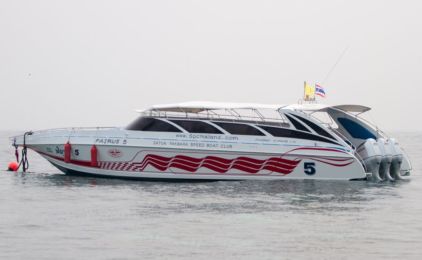

此行程在所选日期内不可用
如何从董里前往兰达岛

如何从 Trang 前往 Koh Lanta
从 Trang 前往 Koh Lanta 很简单,有多种交通选择可满足您的日程和预算需求。无论您更喜欢直达还是接受中途换乘,您都能找到定期运营此路线的可靠服务。
交通选择
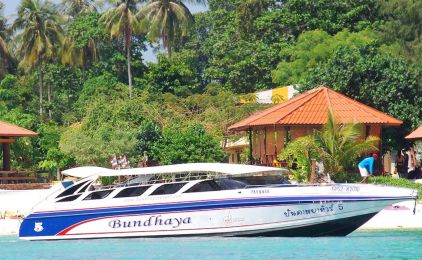
从 Trang 前往 Koh Lanta 通常涉及 ferry and speed boat 服务。到达 Koh Lanta 的最常见方式是结合陆路和渡轮过境,因为 Koh Lanta 是一个可通过水路到达的岛屿目的地。
可用服务
- several operators 和其他本地运营商在此路线上提供定期服务
- 旅行时间取决于您选择的交通方式和所需的任何换乘
- 服务在 all year round 运营,请在预订前检查季节性可用性
- 在高峰期间每天有 9 班出发
旅程时长和时间表
从 Trang 到 Koh Lanta 的典型旅行时间为 the scheduled journey time,但这可能因道路状况、渡轮时间表和任何换乘延误而有所不同。
大多数服务按定期每日时间表运营,全天有多个出发时间可选。高峰季节的服务频率更高,安静月份的服务频率较低。
出发点和到达点
服务通常从 Trang 的主要交通枢纽(无论是汽车站还是指定的小巴接送点)出发。您的最终目的地将是 Koh Lanta 的码头或住宿区域,交通已安排将您送至您的住宿或岛上便利位置。
价格
从 Trang 到 Koh Lanta 的价格从 ฿700 起,具体取决于运营商、车辆类型和季节。通过我们直接预订通常比在车站分别购买车票提供更优惠的价格。
设施和舒适度
此路线上的 ferry and speed boat 服务通常包括 onboard facilities,为大多数旅客提供舒适的旅程。携带水、零食和任何您可能需要的药物,因为旅行时间可能会有变化。
预订您的车票
建议提前预订,特别是在高峰季节,以确保您的首选出发时间,通常还能获得更优惠的价格。我们的预订系统显示所有可用服务、实时可用性和透明定价,无隐藏费用。
常见问题
是否有从 Trang 到 Koh Lanta 的直达服务?
大多数旅程涉及至少一次换乘或交通方式组合(例如乘坐巴士前往码头,然后渡轮过境)。在预订时查看我们的路线详情,了解您的具体行程。
我应该在旅程中携带什么?
携带水、轻食、防晒霜和您需要的任何药物。如果您容易晕船,请在出发前考虑携带防晕船药物,因为渡轮过境根据海况可能会颠簸。
我可以预订往返车票吗?
是的,您可以通过我们预订往返旅程。许多旅客更喜欢在到达 Koh Lanta 后预订往返车票,一旦他们确认了出发日期。
何时是此路线的最佳旅行时间?
服务在 all year round 运营。检查季节性天气,考虑在淡旺季预订以避免人群。高峰季节可能有更高的价格和更满的服务。
如果我需要改期或取消预订怎么办?
在结账时查看我们的取消和改期政策。大多数运营商允许提前通知进行改期,但退款资格取决于您的车票类型和距离出发的时间。
其他值得考虑的路线
如果您正在探索该地区的岛屿选择,您可能也对 如何从 Trang 前往其他附近岛屿 感兴趣,或查看 如果您的旅程从其他陆地出发点开始的交通选择。
立即预订您的车票
准备好从 Trang 前往 Koh Lanta 了吗?在上方搜索我们的可用服务,比较价格、出发时间和运营商。只需点击几下即可完成预订,并立即通过电子邮件收到您的电子车票。没有隐藏费用和 24/7 客户支持,您的旅程在安全的手中。
常见问题
我需要打印渡轮车票吗?用手机可以吗?
您无需打印车票。您的登船凭证就在您的账户中:打开预订,然后点击查看行程详情,再点击下载 PDF。出行当天,请向车票上注明的码头的渡轮运营商工作人员出示其中的 QR 码—用手机出示即可—他们会指引您前往您的船。
如果您想要纸质票,请自行打印该 PDF。
如果我的渡轮因天气取消,会怎么样?
天气导致航班停开,我们深表歉意。渡轮通常在下雨时仍会运行;快艇则更常因海面风浪大而停航。
如果您的行程因天气被取消,一旦我们的团队确认取消,您在预订中的预订会显示一条消息。之后您可以通过更改此预订改乘下一班可用服务,或通过取消并退款取消并获得全额退款。
如果航班正常运行但您选择不出行,则适用常规取消政策。
如何更改我账户上的电子邮箱地址?
您可以在“我的账户”菜单的安全页面下的电子邮箱地址部分自行更改。
- 输入您的新电子邮箱地址,然后点击发送验证码。
- 我们会向新邮箱发送一个6位数验证码。在您确认之前,您当前的邮箱地址仍然有效。
- 输入验证码并点击确认更改。如果未收到验证码,请点击重新发送验证码。
新邮箱地址不能已被其他 Liva 账户使用。如果您是通过 Google、Facebook 或 LINE 注册且尚未设置密码,请先在同一安全页面设置密码,然后再更改电子邮箱。电子邮箱地址无法在“我的资料”页面编辑,请使用“安全”页面进行更改。预订相关邮件将发送至您账户中登记的邮箱地址,请确保该邮箱是您常用查看的邮箱。
如果您无法登录账户,或未收到验证码,请联系我们。
面向旅行社:代理信用额度是如何运作的?
代理商使用代理商信用额度(Agent Credit)付款。充值通过银行转账完成。当代理商预订被取消时,退款将返还至您的代理商信用额度余额,通常在2–3分钟内即可用于您的下一笔预订。代理商信用额度不会退还至银行账户。
我把东西落在船上了,该怎么办?
请尽快联系我们,并提供您的预订参考号和物品描述。我们会将信息转达给运营商并及时通知您。运营商会尽力提供协助,但对遗留在船上的物品不承担责任。
我不小心付款了两次,该怎么办?
请立即联系我们并提供两个订单编号,我们会核实情况并为重复的订单退款。您也可以自行在取消与退款中取消其中一个订单,但这样会适用取消政策并收取退款手续费,因此建议您先联系我们处理。