เรือเฟอร์รี่ Koh Lanta ไป Ao Nang - ไกด์เรือเฟอร์รี่และสปีดโบ๊ท
- เวลาเดินทาง 1h–2h 5m
- ผู้ให้บริการ 5
- จำนวนเที่ยวเรือต่อวัน 3
660+ THB
จากเกาะลันตาไปอ่าวนางโดยเรือเฟอร์รี่หรือเรือเร็ว
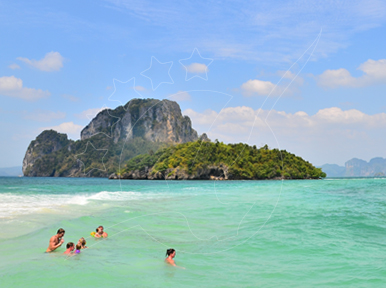
การเดินทางจากชายฝั่งอันเงียบสงบของเกาะลันตาไปยังชายหาดที่มีชีวิตชีวาของอ่าวนางเป็นการผจญภัยที่รอคอย สำหรับผู้ที่ต้องการเปลี่ยนผ่านทิวทัศน์อันงดงามนี้ การทำความเข้าใจตัวเลือกการเดินทางของคุณเป็นกุญแจสำคัญในการเดินทางที่ราบรื่นและสนุกสนาน คู่มือนี้มีจุดมุ่งหมายเพื่อให้คุณได้รับข้อมูลที่จำเป็นทั้งหมด ตั้งแต่ตารางเวลาเรือข้ามฟากไปจนถึงราคาตั๋ว เพื่อให้มั่นใจว่าการเดินทางของคุณจากเกาะลันตาไปยังอ่าวนางจะราบรื่นราวกับทะเลอันดามัน
เกาะลันตา ไป อ่าวนาง ตารางเวลาและราคา
การเดินทางจากเกาะลันตาไปยังอ่าวนางสามารถทำได้สองวิธีหลัก: ความเร็วที่รวดเร็วของเรือเร็วหรือการล่องเรือเฟอร์รี่อย่างสม่ำเสมอ บริการเหล่านี้นำเสนอเส้นทางที่เชื่อถือได้ เชื่อมโยงความงามอันเงียบสงบของเกาะลันตากับเสน่ห์อันคึกคักของอ่าวนาง
รายละเอียดการออกเดินทาง:
เกาะลันตาไปอ่าวนางโดยเรือเร็ว: ตัวเลือกที่รวดเร็วอำนวยความสะดวกโดยบริษัท โอปอล ทราเวล จำกัด ซึ่งเชื่อมต่อคุณจากท่าเรือศาลาด่านบนเกาะลันตาไปยังท่าเรือนพรัตน์ธารา โดยทั่วไปเส้นทางนี้จะมีการแวะจอดช่วงสั้นๆ ที่เกาะพีพี เพื่อเพิ่มการสลับฉากที่งดงามให้กับการเดินทางของคุณ
โดยเรือเฟอร์รี่: ทางเลือกอันเงียบสงบที่ดำเนินการโดย บริษัท อ่าวนาง ทราเวล แอนด์ ทัวร์ จำกัด ออกเดินทางจากเกาะลันตาและมาถึงอ่าวนางด้วยจังหวะที่ผ่อนคลาย การเดินทางด้วยเรือข้ามฟากอาจรวมถึงจุดสัมผัสที่เมืองกระบี่ซึ่งนำเสนอวิถีชีวิตในท้องถิ่น
ข้อมูลราคา:
ตั๋วเรือสปีดโบ๊ท: 1,500 บาท ($42) ให้คุณนั่งได้รวดเร็วและสนุกสนาน
ตั๋วเรือเฟอร์รี่: 520 บาท ($15) สำหรับการเดินทางพักผ่อนและชมทิวทัศน์อันงดงาม
คำแนะนำในการเช็คอิน:
แนะนำให้ผู้เดินทางมาถึงท่าเรือศาลาด่านก่อนเวลาออกเดินทาง ช่วยให้ขั้นตอนการเช็คอินเป็นไปอย่างราบรื่น ช่วยให้คุณสามารถเริ่มต้นการเดินทางจากเกาะลันตาไปยังอ่าวนางได้ด้วยเท้าขวา
ข้อมูลการเดินทางที่สำคัญ:
ระยะทาง: การเดินทางครอบคลุมระยะทาง 27 ไมล์ (42 กม.) ผ่านทะเลอันดามันที่สวยงาม
ระยะเวลา:
เรือเร็ว: ประมาณ 2 ชั่วโมง 40 นาที โดยเวลาที่แน่นอนขึ้นอยู่กับสภาพทะเล
เรือเฟอร์รี่: ใช้เวลาเดินทางเกือบ 2 ชั่วโมง เป็นการเดินทางที่นุ่มนวลพร้อมทิวทัศน์อันน่าทึ่ง
เวลาออกเดินทาง:
เรือเร็ว: ออกเรือเวลา 9:20 น. รับรองว่าออกได้เร็ว
เรือเฟอร์รี่: ออกเดินทางเวลา 13:30 น. เหมาะสำหรับผู้ที่ชอบเริ่มต้นวันใหม่ช้ากว่าปกติ
ไม่ว่าคุณจะชอบความเร็วและประสิทธิภาพของเรือเร็วหรือจังหวะของเรือเฟอร์รี่ การเดินทางจากเกาะลันตาไปยังอ่าวนางก็เต็มไปด้วยความสวยงามและง่ายดาย ด้วยบริการที่สัมผัสสถานที่อันเป็นเอกลักษณ์ เช่น เกาะพีพี และผ่านจุดสำคัญ เช่น ตัวเมืองกระบี่และหาดธารา การเปลี่ยนจากความเงียบสงบไปสู่ความมีชีวิตชีวานั้นรับประกันได้ว่าจะเป็นที่น่าจดจำ
โปรดตรวจสอบตารางเวลาเรือเฟอร์รีล่าสุดและจองบัตรโดยสารเรือเฟอร์รี่ของคุณกับผู้ให้บริการเรือเฟอร์รี่ที่เลือกไว้ล่วงหน้า เริ่มต้นการเดินทางของคุณจากเกาะลันตาไปยังอ่าวนาง และปล่อยให้ภูมิทัศน์ไทยที่น่าหลงใหลปรากฏต่อหน้าคุณ เมื่อคุณวางแผนการเดินทางขากลับ โปรดจำไว้ว่าการเดินทางจากอ่าวนางไปยังเกาะลันตานั้นมอบความสวยงามและความเงียบสงบไม่แพ้กัน รับประกันว่าการผจญภัยในประเทศไทยของคุณจะเต็มไปด้วยช่วงเวลาที่น่าจดจำตั้งแต่ต้นจนจบ
คำถามที่พบบ่อย
ฉันต้องพิมพ์ตั๋วเรือข้ามฟากหรือใช้บนมือถือได้เลย?
คุณไม่จำเป็นต้องพิมพ์ตั๋ว บัตรขึ้นเรือของคุณอยู่ในบัญชีของคุณ เปิด การจอง จากนั้นเลือก ดูรายละเอียดการเดินทาง แล้วคลิก ดาวน์โหลด PDF ในวันเดินทาง ให้แสดง QR code บนบัตร — แสดงบนโทรศัพท์ก็ได้ — ให้เจ้าหน้าที่ของผู้ประกอบการเรือข้ามฟากที่ท่าเรือตามที่ระบุในตั๋วของคุณ แล้วเจ้าหน้าที่จะนำคุณไปยังเรือของคุณ
หากต้องการแบบกระดาษ ให้พิมพ์ไฟล์ PDF ด้วยตัวคุณเอง
จะเกิดอะไรขึ้นหากเรือของฉันถูกยกเลิกเพราะสภาพอากาศ
เราขออภัยเมื่อสภาพอากาศทำให้เรือออกเดินทางไม่ได้ โดยปกติเรือเฟอร์รี่ยังเดินเรือในช่วงฝนตก ส่วนเรือสปีดโบ๊ตมักถูกงดเพราะทะเลมีคลื่นแรง
หากการเดินทางของคุณถูกยกเลิกเพราะสภาพอากาศ การจองของคุณใน การจอง จะแสดงข้อความเมื่อทีมงานของเรายืนยันการยกเลิกแล้ว จากนั้นคุณเลือกได้ว่าจะย้ายไปเที่ยวถัดไปที่มีด้วย เปลี่ยนการจองนี้ หรือยกเลิกด้วย ยกเลิกและขอคืนเงิน เพื่อรับเงินคืนเต็มจำนวน
หากเรือออกเดินทางตามปกติแต่คุณเลือกไม่เดินทาง จะใช้นโยบายการยกเลิกตามปกติ
แผนการเดินทาง
สร้างการเดินทางที่มีหลายช่วงบนแผนที่ เก็บไว้ในบัญชีของคุณ แล้วกลับมาทำต่อได้ภายหลัง
มีไว้ทำอะไร
การเดินทางบางครั้งไม่ได้มีแค่ช่วงเดียว Trip Planner ช่วยให้คุณวางแผนการเดินทางที่มีหลายช่วงบนแผนที่ — คุณเลือกแต่ละช่วงการเดินทาง กำหนดวันที่และผู้โดยสาร จากนั้นส่งทริปทั้งหมดไปยังตะกร้าสินค้าของคุณในครั้งเดียว
ดูได้ที่ไหน
เปิด Trip Planner ในเมนู My Account จากนั้นคลิก Plan a new trip เพื่อเปิดแผนที่
ตัวแผนที่วางแผนนี้ถูกตั้งค่าแยกตามแต่ละเว็บไซต์ หากไม่มีให้ใช้งานบนเว็บไซต์ที่คุณกำลังใช้อยู่ หน้านี้จะแจ้งให้ทราบ แทนที่จะแสดงปุ่มที่ไม่ทำงานให้คุณกด
ทริปของคุณถูกบันทึกไว้ในบัญชี
ทุกอย่างที่คุณเพิ่มลงตะกร้าจากตัววางแผนจะถูกบันทึกไว้ในบัญชีของคุณ ไม่ใช่แค่ในเบราว์เซอร์ที่คุณกำลังใช้งานอยู่ ดังนั้นทริปที่คุณเริ่มไว้บนโทรศัพท์ก็จะยังอยู่เมื่อคุณเปิดแล็ปท็อป
หน้านี้จะแสดงรายการทริปของคุณภายใต้หัวข้อ Your trips โดยแต่ละทริปสามารถเปิดดูเพื่อแสดงช่วงการเดินทางของมันได้ เมื่อทริปหนึ่งถูกเริ่มไว้จากที่อื่น หน้านี้จะแจ้งให้คุณทราบว่า: ทริปเหล่านั้นถูกบันทึกไว้ในบัญชีของคุณแล้ว และคุณสามารถนำกลับมาที่เบราว์เซอร์นี้เพื่อทำต่อได้ คลิก Resume in cart เพื่อดำเนินการ จากนั้นคลิก Open cart หรือ Check out เมื่อคุณพร้อมแล้ว
หากคุณไม่มีทริปที่กำลังดำเนินการอยู่ หน้านี้ก็จะอธิบายเช่นกันว่า: เริ่มสร้างทริปบนแผนที่ แล้วมันจะถูกบันทึกไว้ในบัญชีของคุณทันทีที่คุณเพิ่มลงตะกร้า
สิ่งที่คุณทำได้กับทริปที่บันทึกไว้
แต่ละทริปมีปุ่มของตัวเอง:
- Edit trip — เปิดทริปอีกครั้งในตัววางแผนและแก้ไขได้
- Duplicate — เพิ่มสำเนาของทริปเดียวกันอีกชุดลงในตะกร้าของคุณ
- Share — คัดลอกลิงก์ไปยังทริปนั้น ใครก็ตามที่เปิดลิงก์นี้จะสามารถโหลดทริปเดียวกันในตัววางแผนได้
- Delete trip — ลบทริปและช่วงการเดินทางทั้งหมดของทริปนั้นออกจากตะกร้าของคุณ เราจะขอให้คุณยืนยันก่อน และไม่สามารถย้อนกลับได้
หากตะกร้าของคุณมีการเปลี่ยนแปลงในแท็บอื่นหรืออุปกรณ์อื่นขณะที่หน้านี้เปิดอยู่ เราจะไม่ดำเนินการตามข้อมูลที่ล้าสมัย: หน้านี้จะแจ้งให้คุณทราบว่าไม่มีการลบหรือคัดลอกใด ๆ เกิดขึ้น และจะโหลดใหม่พร้อมแสดงทริปปัจจุบันของคุณ
รูปภาพที่คุณแชร์กับเรา
ดูได้ว่าภาพถ่ายที่คุณส่งให้เรานั้นอยู่ที่ไหน แต่ละภาพเกิดอะไรขึ้นบ้าง และวิธีขอให้เรานำภาพออก
จะหาหน้านี้ได้ที่ไหน
เปิด ภาพถ่ายของฉัน ในเมนู บัญชีของฉัน หน้านี้จะอยู่ที่นั่นเสมอ ไม่ว่าคุณจะเคยส่งภาพให้เราหรือไม่ก็ตาม
บางหน้าของเราไม่มีภาพถ่ายของตัวเอง เมื่อเป็นเช่นนั้น หน้านั้นจะชวนผู้เข้าชมให้ส่งภาพมาแชร์ หากคุณเคยตอบรับคำชวนนั้น นี่คือที่ที่ภาพถ่ายของคุณจะถูกแสดงไว้
หน้านี้บอกอะไรคุณบ้าง
ภาพถ่ายแต่ละภาพจะแสดงเป็นหนึ่งแถว คุณจะเห็นว่าส่งภาพนั้นไปสำหรับหน้าประเภทใด ชื่อไฟล์ วันที่ส่ง และ — หากคุณขอไว้ — เครดิตที่เราเผยแพร่ภาพนั้นภายใต้ชื่อดังกล่าว
ข้างภาพแต่ละภาพจะแสดงสถานะปัจจุบันด้วยคำง่ายๆ ดังนี้
- อยู่กับเรา — รอให้ทีมงานของเราตรวจดู
- เผยแพร่แล้ว — ขอบคุณค่ะ เรากำลังใช้ภาพนี้บนเว็บไซต์
- ไม่ได้ใช้ — เราไม่สามารถใช้ภาพนี้ได้
- ขอให้นำออกแล้ว — คุณได้ขอให้เรานำภาพนี้ออกแล้ว ภาพจะยังอยู่บนเว็บไซต์จนกว่าทีมงานของเราจะนำออก
- นำออกแล้ว — ภาพนี้ไม่อยู่บนเว็บไซต์อีกต่อไปแล้ว
การขอให้เรานำภาพออก
นี่คือเหตุผลที่แท้จริงของการมีหน้านี้ คุณสามารถขอให้เรานำภาพถ่ายใดๆ ของคุณออกได้ทุกเมื่อ โดยไม่ต้องให้เหตุผล
บนภาพถ่ายที่เผยแพร่แล้ว ให้คลิก ขอให้เรานำภาพออก เราจะขอให้คุณยืนยัน เพราะจะมีสองสิ่งตามมา คือภาพถ่ายจะยังอยู่บนเว็บไซต์จนกว่าทีมงานของเราจะนำออก และหน้าที่เคยมีภาพนั้นจะกลับไปไม่มีภาพอีกครั้ง
ปุ่มนี้จะปรากฏเฉพาะเมื่อมีสิ่งที่สามารถนำออกได้ — คือบนภาพถ่ายที่เผยแพร่แล้วและคุณยังไม่เคยขอนำออกมาก่อน หากไม่มีปุ่มนี้ แสดงว่าภาพถ่ายนั้นไม่เคยถูกเผยแพร่ หรือคุณเคยขอไปแล้ว หรือภาพนั้นถูกนำออกไปแล้ว
หากไม่พบภาพถ่ายของคุณในรายการ
เราจะค้นหาภาพถ่ายที่ส่งมาจาก อีเมลที่ผูกกับบัญชีนี้ หากคุณส่งภาพโดยใช้อีเมลอื่น ภาพนั้นจะไม่ปรากฏที่นี่ นั่นไม่ได้หมายความว่าเราทำภาพหาย — ติดต่อเราแล้วเราจะช่วยหาให้คุณ
รายการโปรดของฉัน
ที่เก็บเส้นทางที่คุณติดดาวและการค้นหาที่คุณบันทึกไว้ และวิธีใช้เพื่อจองได้เร็วขึ้น
สิ่งที่ถูกบันทึก
หน้านี้เก็บเส้นทางที่คุณชื่นชอบ:
- เส้นทางที่ชื่นชอบ — เส้นทางที่คุณติดดาวด้วยปุ่ม เส้นทางที่ชื่นชอบ บนหน้าผลการค้นหา รายการโปรดคือเส้นทางเท่านั้น: ต้นทางและปลายทางของคุณ โดยไม่มีวันที่กำกับ
หากคุณไม่เคยใช้ปุ่มนี้ หน้าจะแจ้งให้คุณทราบและอธิบายว่าจะพบปุ่มได้ที่ไหน ไม่มีอะไรเสีย เพียงแต่ยังไม่มีอะไรที่บันทึกไว้
จะหาได้ที่ไหน
เปิด รายการโปรดของฉัน ในเมนูบัญชีของฉัน ช่องค้นหาอยู่ด้านบนของหน้า และรายการของคุณอยู่ด้านล่าง: เส้นทางที่คุณชื่นชอบ
จองเร็วขึ้นจากรายการที่บันทึกไว้
ทุกแถวมีปุ่ม ค้นหา ทางขวา
- บนเส้นทางที่ชื่นชอบ การคลิกค้นหาจะกรอกเส้นทางให้และพาคุณไปที่ผลการค้นหาโดยตรง เนื่องจากรายการโปรดไม่มีวันที่ของตัวเอง เราจึงใช้วันถัดไปที่เหมาะสม — คุณเปลี่ยนได้บนหน้าผลการค้นหาเหมือนการค้นหาทั่วไป
นี่คือจุดประสงค์ของหน้านี้: แทนที่จะพิมพ์ชื่อสถานที่สองแห่งเดิมซ้ำ คุณก็ไปถึงผลการค้นหาได้ในคลิกเดียว
การนำออก
คลิก นำออก บนแถวใดก็ได้ เส้นทางที่ชื่นชอบจะถูกเอาดาวออก — คุณติดดาวอีกครั้งจากหน้าผลการค้นหาได้ทุกเมื่อ เมื่อรายการว่างเปล่า รายการนั้นจะหายไป หน้านี้จึงไม่แสดงกล่องว่างให้คุณเห็น
หากรายการโหลดไม่ได้ คุณจะเห็นข้อความสั้น ๆ และลิงก์ลองอีกครั้ง แทนที่จะเป็นหน้าว่าง ซึ่งสำคัญ เพราะหมายความว่ารายการที่คุณบันทึกไว้ยังอยู่ เพียงแต่หน้านี้ดึงข้อมูลไม่ได้ ลองใช้ลิงก์ หรือโหลดหน้าใหม่
การควบคุมด้านกฎหมายและความเป็นส่วนตัว
ตัวเลือกด้านการตลาดของคุณ ข้อตกลงต่าง ๆ ในบัญชีของคุณ สำเนาข้อมูลของคุณ และวิธีปิดบัญชีของคุณ
ทุกอย่างอยู่ในหน้าเดียว: กฎหมายและความเป็นส่วนตัว ในเมนูบัญชีของฉัน
การตั้งค่าการสื่อสาร
- การสื่อสารด้านการตลาด มีสวิตช์เดียว ข้อความด้านล่างจะบอกสถานะปัจจุบันของคุณ — สมัครรับ หรือไม่ได้สมัครรับอีเมลการตลาดของเรา คลิกเพื่อเปลี่ยนแปลง การตั้งค่านี้ไม่ได้หยุดอีเมลเกี่ยวกับการจองของคุณเอง
- การตั้งค่าคุกกี้ คลิก จัดการคุกกี้ เพื่อเปลี่ยนประเภทของคุกกี้ที่คุณอนุญาตบนเว็บไซต์นี้ การคลิกนี้จะเปิดแบนเนอร์คุกกี้ ซึ่งเป็นที่ที่คุณตั้งค่าตัวเลือกเหล่านั้น
ใช้สิทธิของคุณ
คุณสามารถขอให้เราส่งสำเนาข้อมูลของคุณ แก้ไขข้อมูล ลบข้อมูล หรือจำกัด/คัดค้านวิธีที่เราใช้ข้อมูลนั้นได้
- เลือก ประเภทคำขอ: เข้าถึงข้อมูลของฉัน, แก้ไขข้อมูลของฉัน, ลบข้อมูลของฉัน, รับข้อมูลของฉัน (การโอนย้ายข้อมูล), คัดค้านการประมวลผล หรือ จำกัดการประมวลผล
- เพิ่มรายละเอียดเพิ่มเติมในช่องที่ไม่บังคับ
- คลิก ส่งคำขอ
คุณจะเห็นการยืนยันบนหน้าจอ เราจะตอบกลับภายในหนึ่งเดือน
ดาวน์โหลดข้อมูลของคุณ
ภายใต้ ข้อมูลของคุณ คลิก ดาวน์โหลด (JSON) คุณจะได้รับสำเนาข้อมูลส่วนบุคคลที่เราเก็บไว้เกี่ยวกับคุณในรูปแบบที่เครื่องอ่านได้ทันที — คุณไม่จำเป็นต้องส่งคำขอก่อน
ข้อตกลงในบัญชีของคุณ
ด้านล่างสุดคือ ข้อตกลงทางกฎหมาย ข้อกำหนดและเงื่อนไข และนโยบายความเป็นส่วนตัวจะแสดงอยู่เสมอ พร้อมกับรายการอื่น ๆ ที่บันทึกไว้สำหรับคุณ เช่น นโยบายคุกกี้ หรือข้อตกลงตัวแทนจำหน่าย/ตัวแทนท่องเที่ยว
สำหรับแต่ละรายการ คุณจะเห็นเวอร์ชันที่คุณยอมรับพร้อมวันที่ หรือ ยังไม่มีการบันทึก ไม่ว่าจะเป็นกรณีใด จะมีลิงก์ให้อ่านเอกสารฉบับปัจจุบันเสมอ
การปิดบัญชีของคุณ
หน้านี้คือวิธีปิดบัญชีของคุณ ภายใต้ ข้อมูลของคุณ คลิก ลบบัญชีของฉัน
โปรดอ่านคำเตือนอย่างละเอียดก่อน ข้อมูลส่วนบุคคลของคุณ — โปรไฟล์ ข้อมูลติดต่อ ข้อมูลหนังสือเดินทาง และรายละเอียดส่วนบุคคลในการจองของคุณ — จะถูก ลบทิ้งและไม่สามารถกู้คืนได้ ด้วยเหตุผลด้านบัญชีตามกฎหมาย เรายังคงเก็บบันทึกใบแจ้งหนี้และการจองไว้ แต่จะถูกทำให้ไม่ระบุตัวตน เพื่อไม่ให้สามารถเชื่อมโยงกลับมาถึงคุณได้อีก
เพื่อยืนยัน คุณต้องระบุเหตุผล พิมพ์รหัสผ่านของคุณ และทำเครื่องหมายในช่องที่ระบุว่าคุณเข้าใจแล้ว จากนั้นคลิก ลบบัญชีของฉัน
หากคุณสร้างบัญชีด้วย Google, Facebook หรือ LINE และไม่มีรหัสผ่าน ให้คลิก ส่งรหัสให้ฉันทางอีเมล แล้วกรอกรหัส 6 หลักที่เราส่งให้คุณแทนรหัสผ่าน
คุณยังสามารถขอแบบเดียวกันด้วยวิธีอื่นได้: ส่งคำขอ ลบข้อมูลของฉัน จากส่วน ใช้สิทธิของคุณ ที่อยู่ด้านบนของหน้านี้ แล้วทีมงานของเราจะดำเนินการต่อให้