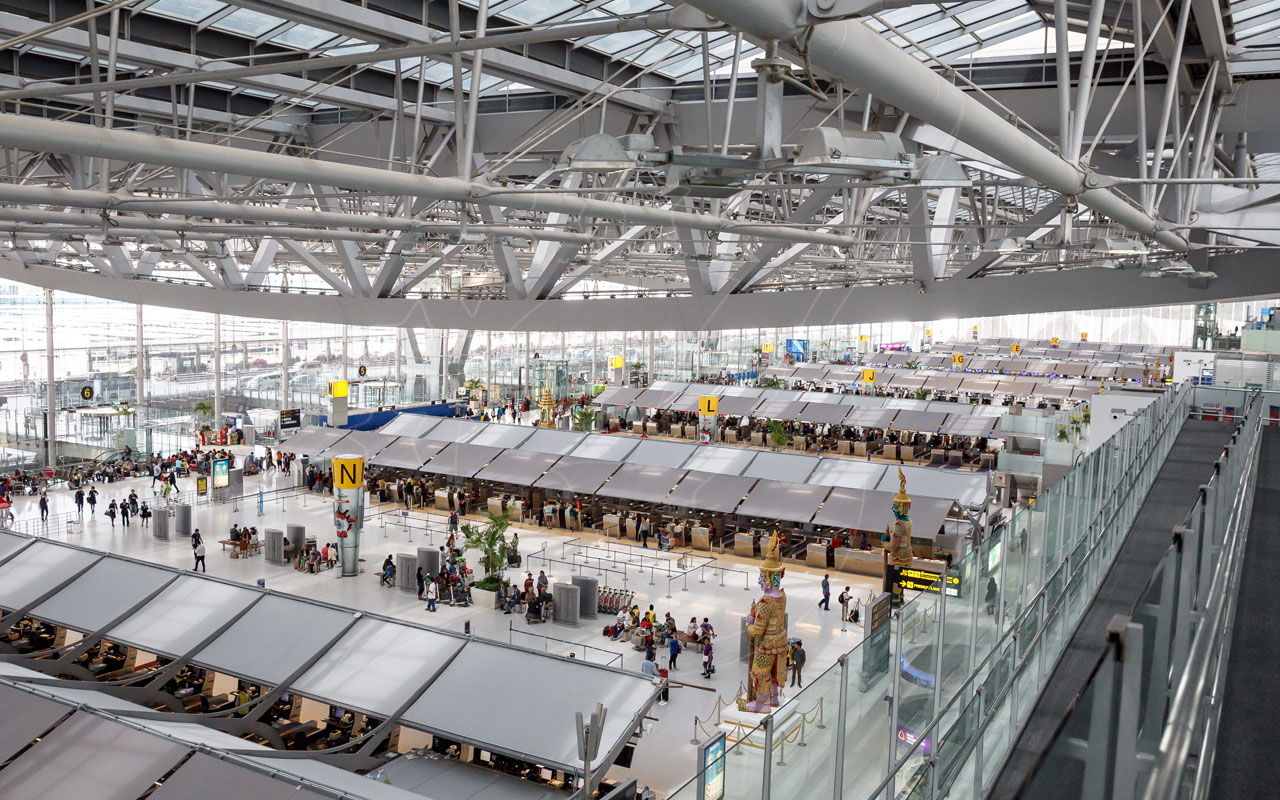
สนามบินสุวรรณภูมิ
การข้ามเรือด่วนและเรือเร็ว ตารางเวลาและราคา — สามารถจองได้ในเพียงไม่กี่วินาที
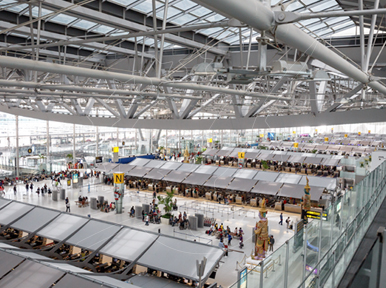
รูปภาพเป็นเพียงตัวอย่างและอาจไม่แสดงสภาวะในปัจจุบัน รายงานภาพถ่ายนี้
ข้อมูลของสนามบินสุวรรณภูมิ
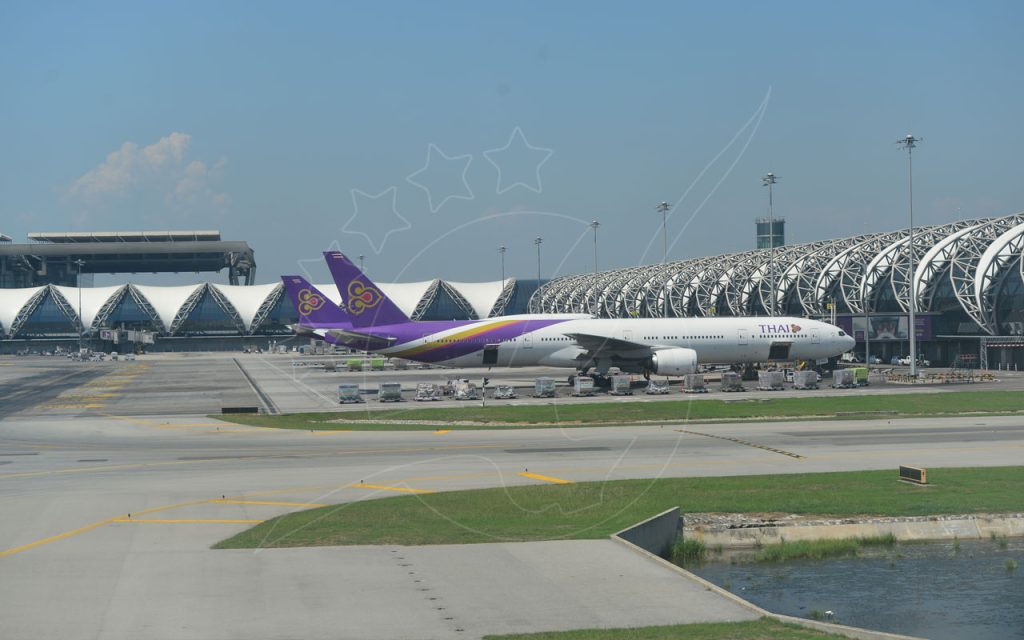
เส้นทางยอดนิยม
Popular crossings to สนามบินสุวรรณภูมิ — pick a route to book.
Departures from สนามบินสุวรรณภูมิ
4 scheduled departures leaving สนามบินสุวรรณภูมิ today — pick one to choose your date and book.
- 6h 40m1 จุดเทียบท่าCO₂ โดยประมาณ · ต่อผู้โดยสารต่ำปานกลางสูงยืนยันการจองทันที สามารถขอเงินคืนได้ แก้ไขที่มีให้
- 7h1 จุดเทียบท่าCO₂ โดยประมาณ · ต่อผู้โดยสารต่ำปานกลางสูงยืนยันการจองทันที สามารถขอเงินคืนได้ แก้ไขที่มีให้
- 7h 30m1 จุดเทียบท่าCO₂ โดยประมาณ · ต่อผู้โดยสารต่ำปานกลางสูงยืนยันการจองทันที สามารถขอเงินคืนได้ แก้ไขที่มีให้
- 5h 15m1 จุดเทียบท่าCO₂ โดยประมาณ · ต่อผู้โดยสารต่ำปานกลางสูงยืนยันการจองทันที สามารถขอเงินคืนได้ แก้ไขที่มีให้


 รับผู้โดยสาร
 ส่งผู้โดยสาร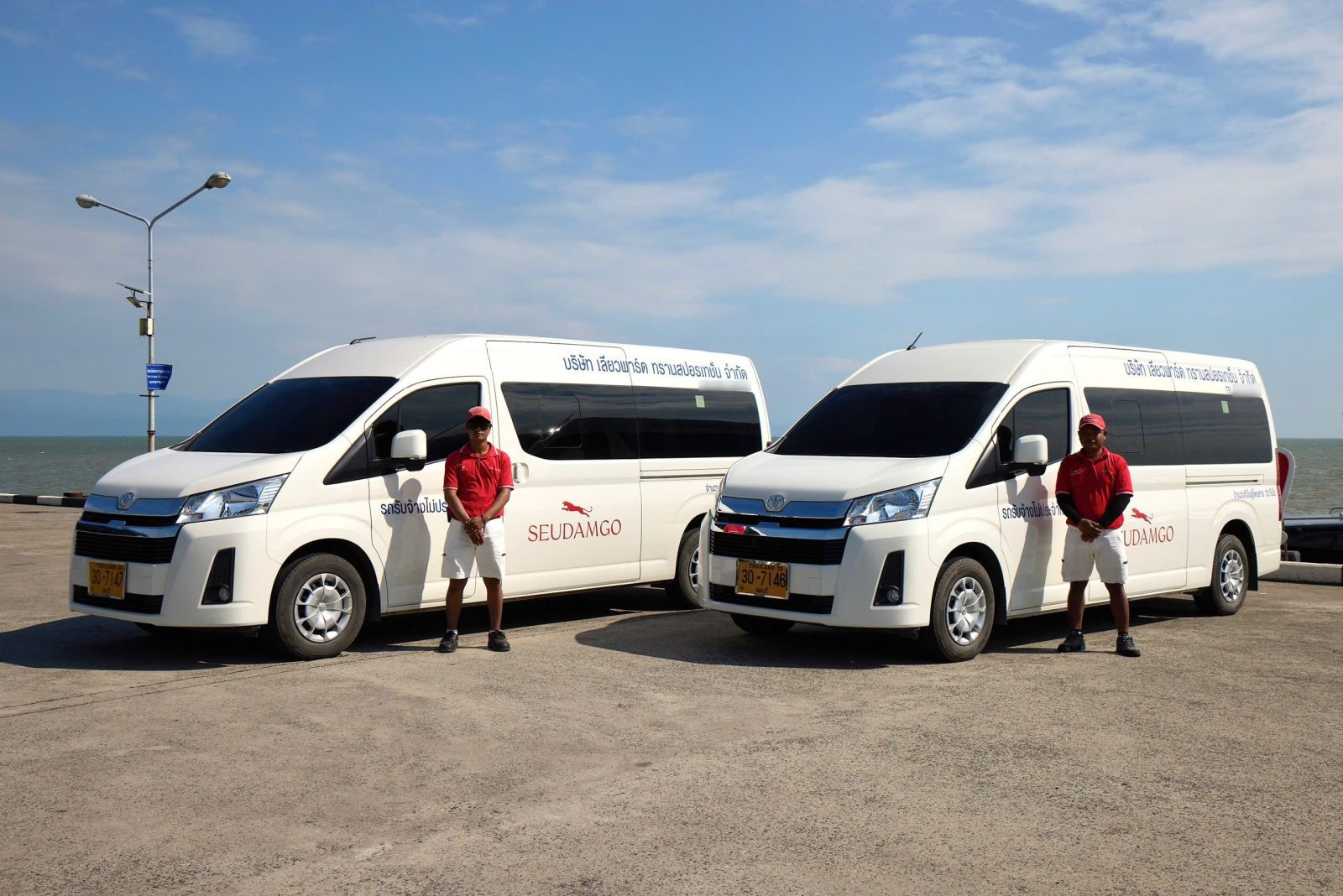

Arrivals in สนามบินสุวรรณภูมิ
3 scheduled services arriving in สนามบินสุวรรณภูมิ today — pick one to choose your date and book.
- 8h 20m1 จุดเทียบท่าCO₂ โดยประมาณ · ต่อผู้โดยสารต่ำปานกลางสูงยืนยันการจองทันที สามารถขอเงินคืนได้ แก้ไขที่มีให้
- 6h 30m1 จุดเทียบท่าCO₂ โดยประมาณ · ต่อผู้โดยสารต่ำปานกลางสูงยืนยันการจองทันที สามารถขอเงินคืนได้ แก้ไขที่มีให้
- 6h 40m1 จุดเทียบท่าCO₂ โดยประมาณ · ต่อผู้โดยสารต่ำปานกลางสูงยืนยันการจองทันที สามารถขอเงินคืนได้ แก้ไขที่มีให้
โดยสารต่อจากที่นี่
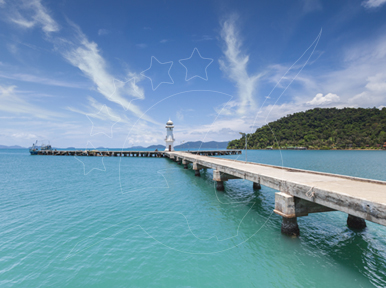
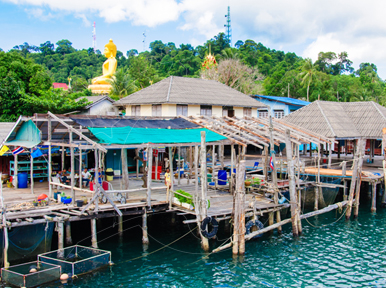
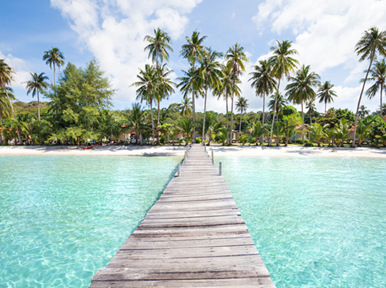
ข้อมูลสนามบินสุวรรณภูมิ
คู่มือการเดินทางจากสนามบิน Suvarnabhumi
สนามบิน Suvarnabhumi เป็นหนึ่งในประตูสู่นานาชาติหลักของประเทศไทย ให้บริการนักเดินทางที่เดินทางเข้าหรือออกจากพื้นที่ Bangkok ในฐานะศูนย์กลางการคมนาคมที่สำคัญ สนามบินแห่งนี้เชื่อมต่อกับบริการรถบัส รถตู้ และรถรับส่งส่วนตัวต่อเนื่องได้อย่างสะดวก จึงเป็นจุดเริ่มต้นหรือจุดสิ้นสุดยอดนิยมสำหรับการเดินทางทั่วประเทศไทย รวมถึงทริปที่เดินทางต่อด้วยเรือเฟอร์รี่ไปยังจุดหมายชายฝั่งและเกาะต่าง ๆ
ในหน้านี้ คุณสามารถเปรียบเทียบเส้นทางที่จองได้ 3 routes เส้นทางที่เชื่อมโยงกับสนามบินในขณะนี้ ตรวจสอบรายละเอียดที่แต่ละตัวเลือกมีให้ และจองที่นั่งล่วงหน้าก่อนเครื่องลงจอด ราคาเริ่มต้นที่ ฿900 และแสดงที่นั่งว่างแบบเรียลไทม์ในขณะที่ทำการจอง
การเดินทางไปและกลับจากสนามบิน Suvarnabhumi
นักเดินทางสามารถเดินทางไปยังสนามบิน Suvarnabhumi ได้ด้วยตัวเลือกการเดินทางทางบกที่หลากหลาย ขึ้นอยู่กับจุดหมายปลายทางของคุณ คุณอาจเลือกรถตู้โดยสารร่วม บริการรถบัสตามตารางเวลา หรือรถรับส่งส่วนตัวเพื่อการเดินทางที่ตรงและยืดหยุ่นมากขึ้น รถรับส่งส่วนตัวสะดวกเป็นพิเศษสำหรับกลุ่มเดินทาง ครอบครัว หรือนักเดินทางที่มีสัมภาระมาก ซึ่งต้องการบริการรับส่งถึงที่โดยไม่ต้องเปลี่ยนต่อหรือรอคิว
บริการแบบร่วมเดินทางมักมีเวลาออกเดินทางที่แน่นอน จึงควรเลือกเวลาจองให้สอดคล้องกับเวลาที่เที่ยวบินของคุณถึง โดยเผื่อเวลาที่เหมาะสม ส่วนรถรับส่งส่วนตัวจะจองตามเวลารับที่กำหนดไว้เฉพาะ และเป็นตัวเลือกที่ง่ายที่สุดหากคุณเดินทางในช่วงดึก เช้าตรู่ หรือเดินทางพร้อมเด็กและกระเป๋าสัมภาระขนาดใหญ่
การเลือกระหว่างการเดินทางแบบร่วมและแบบส่วนตัว
รถบัสและรถตู้แบบร่วมเดินทางเป็นตัวเลือกที่ประหยัดกว่า เหมาะสำหรับนักเดินทางคนเดียวหรือคู่รักที่มีสัมภาระทั่วไป รถรับส่งส่วนตัวมีค่าใช้จ่ายต่อคันสูงกว่า แต่เมื่อหารกันระหว่างผู้โดยสาร 3-4 คน ราคามักจะใกล้เคียงกัน อีกทั้งยังไม่ต้องรอผู้โดยสารคนอื่นขึ้นรถอีกด้วย
การเชื่อมต่อการเดินทางใกล้เคียง
สนามบิน Suvarnabhumi เชื่อมต่อกับโครงข่ายคมนาคมที่กว้างขวางของ Bangkok เป็นอย่างดี จากที่นี่ นักเดินทางมักเดินทางต่อไปยังสถานีขนส่ง ใจกลางเมือง หรือศูนย์กลางการเดินทางต่อเนื่องที่เชื่อมโยงกับท่าเรือเฟอร์รี่ซึ่งให้บริการเส้นทางชายฝั่งและเกาะยอดนิยม หากทริปของคุณมีการข้ามฟากด้วยเรือเฟอร์รี่ ตั๋วรวมรถบัสหรือรถตู้พร้อมเรือเฟอร์รี่จะช่วยให้การเชื่อมต่อง่ายขึ้นและลดความจำเป็นในการจองแยกหลายรายการ
จุดออกเดินทางและจุดถึงหลัก
การออกเดินทางจะดำเนินการที่จุดรับผู้โดยสารที่กำหนดไว้ของสนามบิน และจุดนัดพบที่แน่นอนจะได้รับการยืนยันในตั๋วของคุณหลังจากทำการจอง สำหรับขาเดินทางกลับ บริการจะส่งคุณลงที่อาคารผู้โดยสารสำหรับเที่ยวบินขาออก สำหรับการเดินทางไปยังเกาะ ขั้นตอนสุดท้ายคือการรับส่งไปยังท่าเรือ ซึ่งคุณจะขึ้นเรือเฟอร์รี่เพื่อข้ามฟากไปยังจุดหมายปลายทางของคุณ
เส้นทางยอดนิยมไปและกลับจากสนามบิน Suvarnabhumi
การเดินทางทั่วไปจากสนามบิน Suvarnabhumi ได้แก่ การรับส่งไปยังพื้นที่ในเมือง Bangkok รวมถึงเส้นทางระยะไกลไปยังภาคตะวันออกและภาคใต้ของประเทศไทย ซึ่งนักเดินทางจำนวนมากเชื่อมต่อกับบริการเรือเฟอร์รี่ไปยังเกาะและเมืองชายฝั่งต่าง ๆ ไม่ว่าคุณจะเดินทางมาพักในเมืองหรือเดินทางต่อไปยังจุดหมายชายหาดโดยตรง มักจะมีตัวเลือกการเดินทางหลากหลายที่เหมาะกับงบประมาณและตารางเวลาที่แตกต่างกัน
การเชื่อมต่อเดินทางต่อหลัก
- บริการรถบัสและรถตู้ที่เชื่อมสนามบินกับใจกลาง Bangkok และสถานีขนส่งประจำภูมิภาค
- ตัวเลือกรถรับส่งส่วนตัวสำหรับการเดินทางโดยตรงแบบจุดต่อจุด
- การเชื่อมต่อไปยังท่าเรือเฟอร์รี่สำหรับนักเดินทางที่เดินทางต่อไปยังเกาะหรือจุดหมายชายฝั่ง
การเดินทางต่อไปยัง Koh Kood
สนามบินแห่งนี้เชื่อมต่อกับ Suvarnabhumi Airport หนึ่งในเกาะทางตะวันออกที่เงียบสงบของประเทศไทย ด้วยเส้นทางการเดินทางแบบผสมผสานทั้งทางบกและทางเรือ การจองทั้งทริปเป็นตั๋วใบเดียวจะช่วยให้ช่วงเดินทางทางบกและทางทะเลสอดคล้องกัน คุณจึงไม่ต้องจัดการเชื่อมต่อไปยังท่าเรือด้วยตัวเอง คุณยังสามารถดูตัวเลือกการเดินทางไปยัง Koh Koodก่อนเลือกเวลาออกเดินทางของคุณได้
ผู้ให้บริการและตั๋วโดยสาร
บริการในเส้นทางเหล่านี้ดำเนินการโดยบริษัทขนส่งที่มีชื่อเสียง รวมถึง Seudamgo แต่ละรายการแสดงผู้ให้บริการ ประเภทการเดินทาง และเวลาออกเดินทาง เพื่อให้คุณเปรียบเทียบตัวเลือกต่าง ๆ ได้อย่างชัดเจน และใบยืนยันการจองจะออกให้ทันทีหลังจากทำการจอง
ข้อมูลการเดินทางที่ควรทราบ
เมื่อเดินทางไปหรือกลับจากสนามบิน Suvarnabhumi ควรยืนยันจุดรับหรืออาคารผู้โดยสารล่วงหน้า โดยเฉพาะหากคุณต้องเปลี่ยนต่อระหว่างการเดินทางหลายรูปแบบ การจองการเดินทางต่อเนื่องล่วงหน้าจะช่วยลดความล่าช้าได้ โดยเฉพาะในช่วงที่มีนักเดินทางหนาแน่น หากแผนการเดินทางของคุณมีการข้ามฟากด้วยเรือเฟอร์รี่ ควรเผื่อเวลาให้เพียงพอระหว่างเวลาที่คุณมาถึงกับเวลาที่เรือเฟอร์รี่ออกเดินทาง เพื่อรองรับเวลาที่ใช้ในการเชื่อมต่อ
เตรียมหนังสือเดินทางหรือบัตรประจำตัวให้พร้อมสำหรับการเช็คอิน และโปรดทราบว่าการเดินเรือเฟอร์รี่อาจได้รับผลกระทบจากสภาพอากาศ โดยเฉพาะในช่วงฤดูมรสุม การเดินทางด้วยบริการรอบแรกของวันจะช่วยให้คุณมีความยืดหยุ่นมากที่สุดหากการเชื่อมต่อล่าช้า
สถานที่ท่องเที่ยวและกิจกรรมใกล้เคียง
แม้ว่าสนามบิน Suvarnabhumi จะเป็นศูนย์กลางการคมนาคมเป็นหลัก แต่ก็เป็นประตูที่สะดวกสู่แหล่งท่องเที่ยวทางวัฒนธรรมของ Bangkok รวมถึงจุดหมายชายฝั่งและเกาะยอดนิยมของประเทศไทยที่เดินทางต่อได้ด้วยรถบัส รถตู้ หรือเรือเฟอร์รี่
หากคุณมีเวลาต่อเครื่องนาน วัด ตลาด และย่านริมแม่น้ำของเมืองสามารถเดินทางไปถึงได้ทางถนน และนักเดินทางที่มุ่งหน้าไปทางตะวันออกมักแวะพักใกล้ชายฝั่งก่อนเดินทางต่อไปยังเกาะต่าง ๆ
จองการเดินทางต่อเนื่องของคุณ
ไม่ว่าคุณจะต้องการรถบัส รถตู้ รถรับส่งส่วนตัว หรือตั๋วเรือเฟอร์รี่เชื่อมต่อ คุณสามารถเปรียบเทียบและจองการเดินทางต่อเนื่องจากสนามบิน Suvarnabhumi ได้ในไม่กี่ขั้นตอน ค้นหาที่นั่งว่างตอนนี้เพื่อค้นหาเส้นทางและตัวเลือกการเดินทางที่เหมาะกับทริปของคุณที่สุด
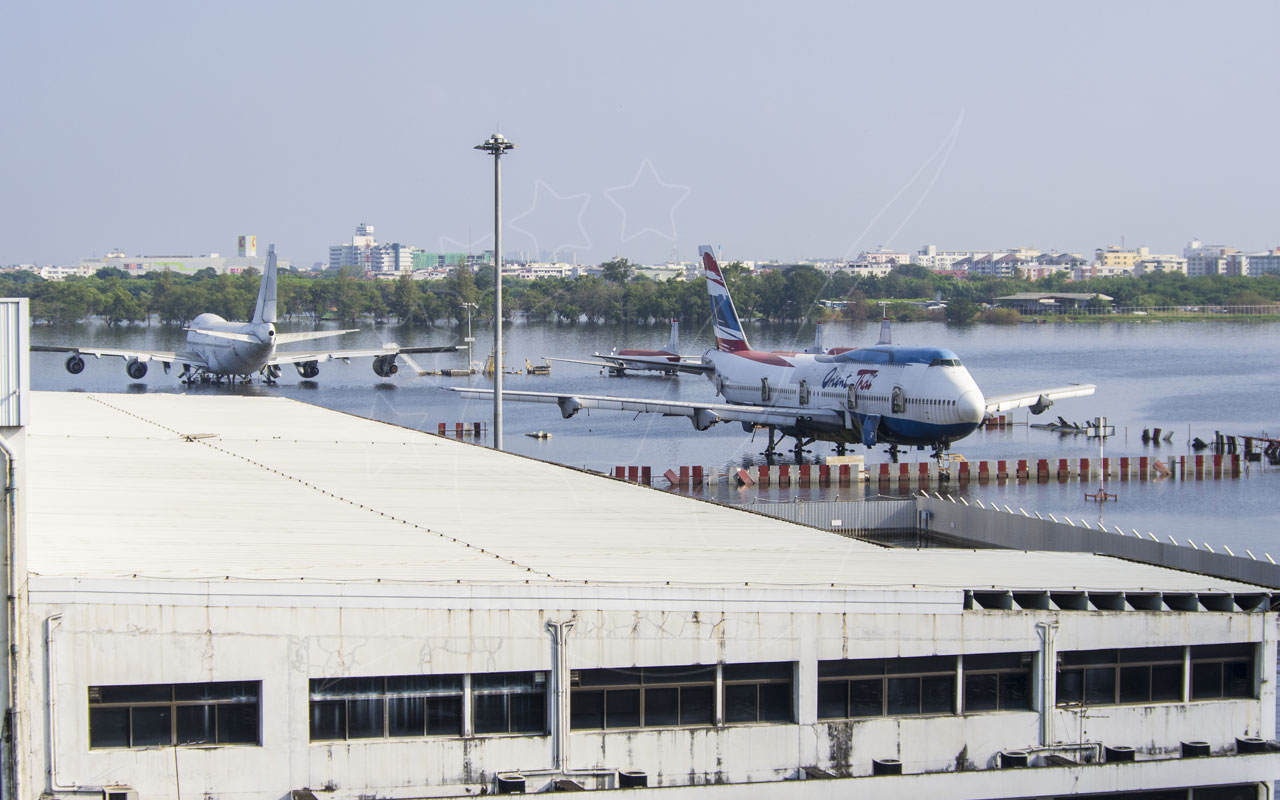
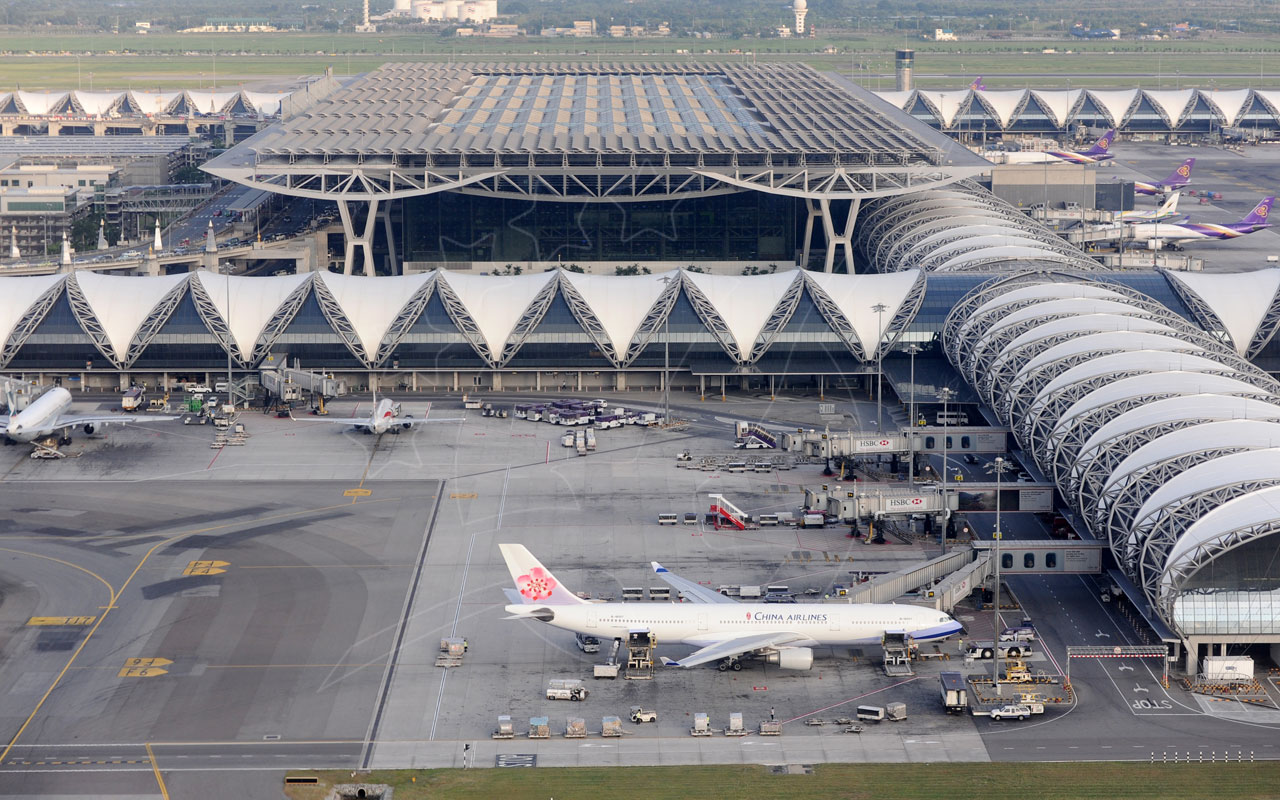
คำถามที่พบบ่อย
ฤดูท่องเที่ยวมีช่วงใดบ้าง
ภูเก็ต
ภูเก็ตมีเพียงสองฤดู เรียกว่า "ไฮซีซัน" และ "โลว์ซีซัน" (หรือ "ฤดูกาลสีเขียว") ในช่วงโลว์ซีซัน (พฤษภาคม–กันยายน) จำนวนเรือจะลดลง ในช่วงไฮซีซัน (ตุลาคม–เมษายน) เรือไปยังเกาะโดยรอบจะเพิ่มขึ้น คุณจึงมีตัวเลือกมากขึ้น
เกาะสมุย
เกาะสมุยซึ่งเป็นเกาะเขตร้อนมีสามฤดูกาลที่ชัดเจน ได้แก่ ฤดูแล้ง (ธันวาคมถึงกุมภาพันธ์) ฤดูร้อน (มีนาคมถึงสิงหาคม) และฤดูฝน (กันยายนถึงพฤศจิกายน)
ฉันจะเปลี่ยนที่อยู่อีเมลในบัญชีของฉันได้อย่างไร
คุณสามารถเปลี่ยนแปลงได้ด้วยตนเองที่หน้า Security ในเมนู My Account ภายใต้หัวข้อ Email Address
- พิมพ์ อีเมลใหม่ ของคุณแล้วคลิก Send verification code
- เราจะส่งรหัส 6 หลักไปยังอีเมล ใหม่ ของคุณ โดยอีเมลปัจจุบันจะยังคงใช้งานได้จนกว่าคุณจะยืนยัน
- กรอกรหัสแล้วคลิก Confirm change หากไม่ได้รับรหัส ให้คลิก Resend code
อีเมลใหม่ต้องไม่ถูกใช้งานโดยบัญชี Liva อื่นอยู่แล้ว หากคุณสมัครสมาชิกด้วย Google, Facebook หรือ LINE และยังไม่มีรหัสผ่าน ให้ตั้งรหัสผ่านที่หน้า Security ก่อน แล้วจึงเปลี่ยนอีเมล คุณไม่สามารถแก้ไขอีเมลได้ที่หน้า My Profile ต้องใช้หน้า Security เท่านั้น อีเมลยืนยันการจองจะถูกส่งไปยังอีเมลที่ผูกกับบัญชีของคุณ ดังนั้นควรตรวจสอบให้แน่ใจว่าเป็นอีเมลที่คุณใช้งานอยู่
หากคุณไม่สามารถเข้าสู่บัญชีได้ หรือไม่ได้รับรหัสยืนยัน กรุณาติดต่อเรา
สำหรับตัวแทนท่องเที่ยว: เครดิตตัวแทนทำงานอย่างไร?
หน่วยงานตัวแทนชำระเงินด้วย เครดิตตัวแทน (Agent Credit) การเติมเงินทำผ่านการโอนเงินผ่านธนาคาร เมื่อมีการยกเลิกการจองของหน่วยงานตัวแทน เงินคืนจะกลับเข้าสู่ยอดเครดิตตัวแทนของคุณ และพร้อมใช้สำหรับการจองครั้งต่อไป โดยปกติภายใน 2–3 นาที เครดิตตัวแทนจะไม่มีการโอนจ่ายเข้าบัญชีธนาคาร
ฉันลืมของไว้บนเรือ ต้องทำอย่างไรบ้าง
กรุณาติดต่อเราโดยเร็วที่สุด พร้อมแจ้งหมายเลขอ้างอิงการจองและรายละเอียดของสิ่งของที่ลืมไว้ เราจะส่งต่อข้อมูลให้ผู้ให้บริการและแจ้งผลให้คุณทราบ ผู้ให้บริการจะพยายามช่วยเหลืออย่างเต็มที่ แต่ไม่สามารถรับผิดชอบต่อสิ่งของที่ลืมไว้บนเรือได้
ฉันจ่ายเงินซ้ำสองครั้งโดยไม่ได้ตั้งใจ ต้องทำอย่างไรบ้าง
ติดต่อเราพร้อมหมายเลขอ้างอิงการจองทั้งสองรายการทันที แล้วเราจะตรวจสอบและคืนเงินรายการที่ซ้ำกันให้ คุณสามารถยกเลิกการจองรายการใดรายการหนึ่งด้วยตัวเองได้เช่นกันภายใต้ ยกเลิกและขอคืนเงิน แต่จะมีเงื่อนไขนโยบายการยกเลิกและค่าธรรมเนียมการคืนเงินเข้ามาเกี่ยวข้อง ดังนั้นการติดต่อเราก่อนจะดีกว่า
ต้องมีบัญชีเพื่อจองหรือไม่?
ใช่ — คุณต้องลงชื่อเข้าใช้ก่อนชำระเงิน เพื่อให้ตั๋ว ใบเสร็จ และการเปลี่ยนแปลงต่าง ๆ ของคุณอยู่ในที่เดียวกัน คลิก Sign in ที่ด้านบนของหน้า จากนั้นเลือก Sign up: ใช้อีเมลและรหัสผ่านของคุณ หรือดำเนินการต่อด้วย Google, Facebook หรือ LINE ในจุดที่แสดงไว้ คุณสามารถจองให้ผู้อื่นได้จากบัญชีของคุณ
พร้อมออกเรือไปยัง สนามบินสุวรรณภูมิ หรือยัง?
ค้นหาเส้นทางข้ามน้ำของคุณและจองภายในสองนาที
ค้นหาเส้นทางข้ามฟาก